Appearance
用户管理
概述
SCADA 运行系统通过用户权限属性区分操作范围,实现功能操作隔离与安全管控:仅用户 A 可在运行态编辑用户、配方等核心配置,用户 B 仅负责设备状态控制(变量修改、泵机启停等)
| 权限分类 | 说明 |
|---|---|
| 可看权限 | 仅可查看运行态画面组件,无权限则无法查看对应组件 |
| 可控权限 | 可操作控制运行态画面组件,无权限则无法操作 |
| 管理员用户权限 | 最高级权限,可在运行态执行用户、角色、部门的新增、修改、删除、查看全量操作 |
| 普通用户权限 | 仅可查看用户管理相关内容,无编辑、控制权限 |
配置流程
添加部门 -->添加用户 -->添加角色 -->关联用户 -->启用登录策略 -->组态添加组件 -->运行态修改用户信息
1、添加部门:[用户管理]-[部门]点击'...',添加子部门,部门名称自定义。且支持修改部门名称 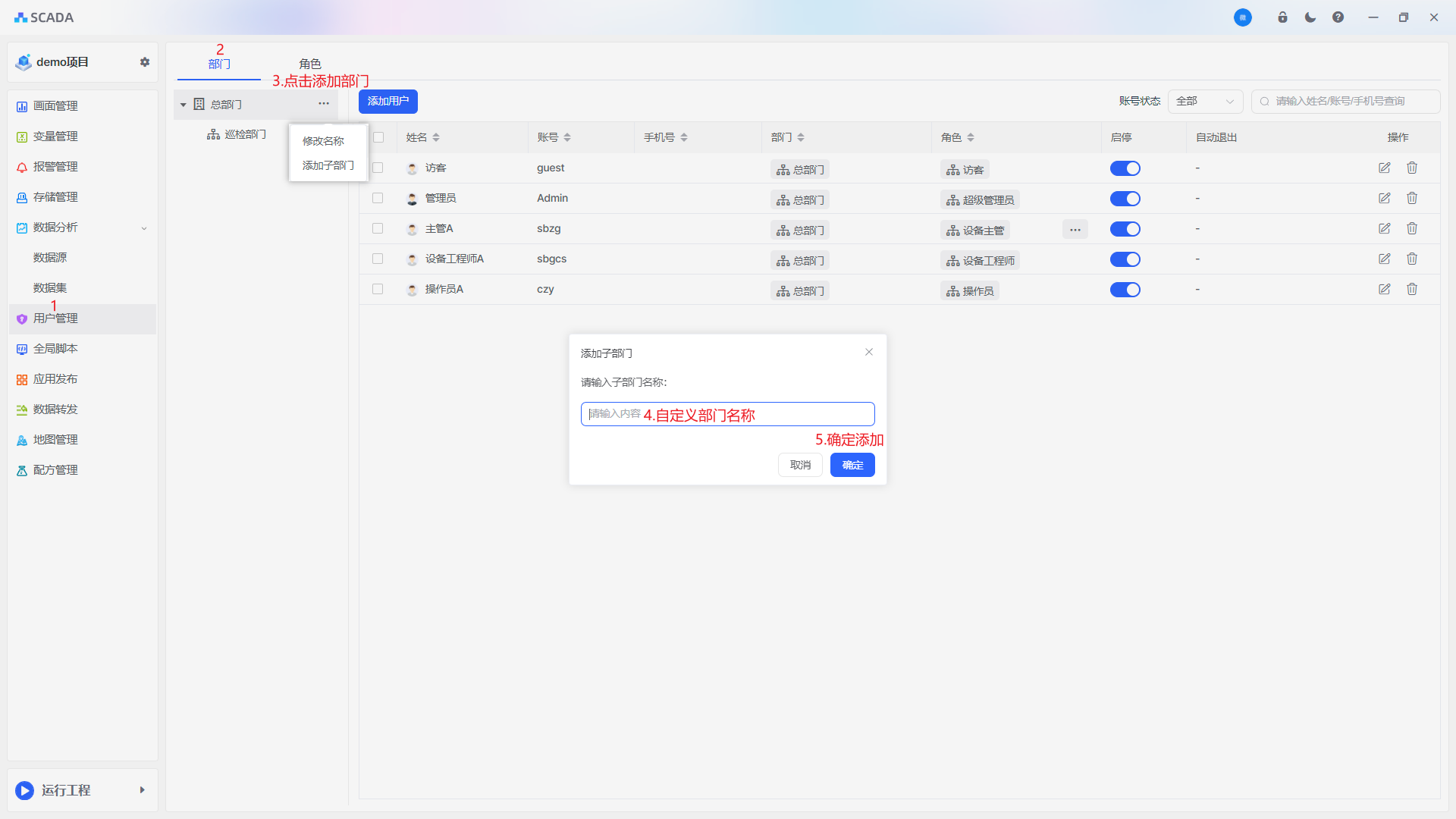
注意
部门需自上而下搭建,建议先创建一级部门,再逐步添加子部门,便于用户关联与权限管控。
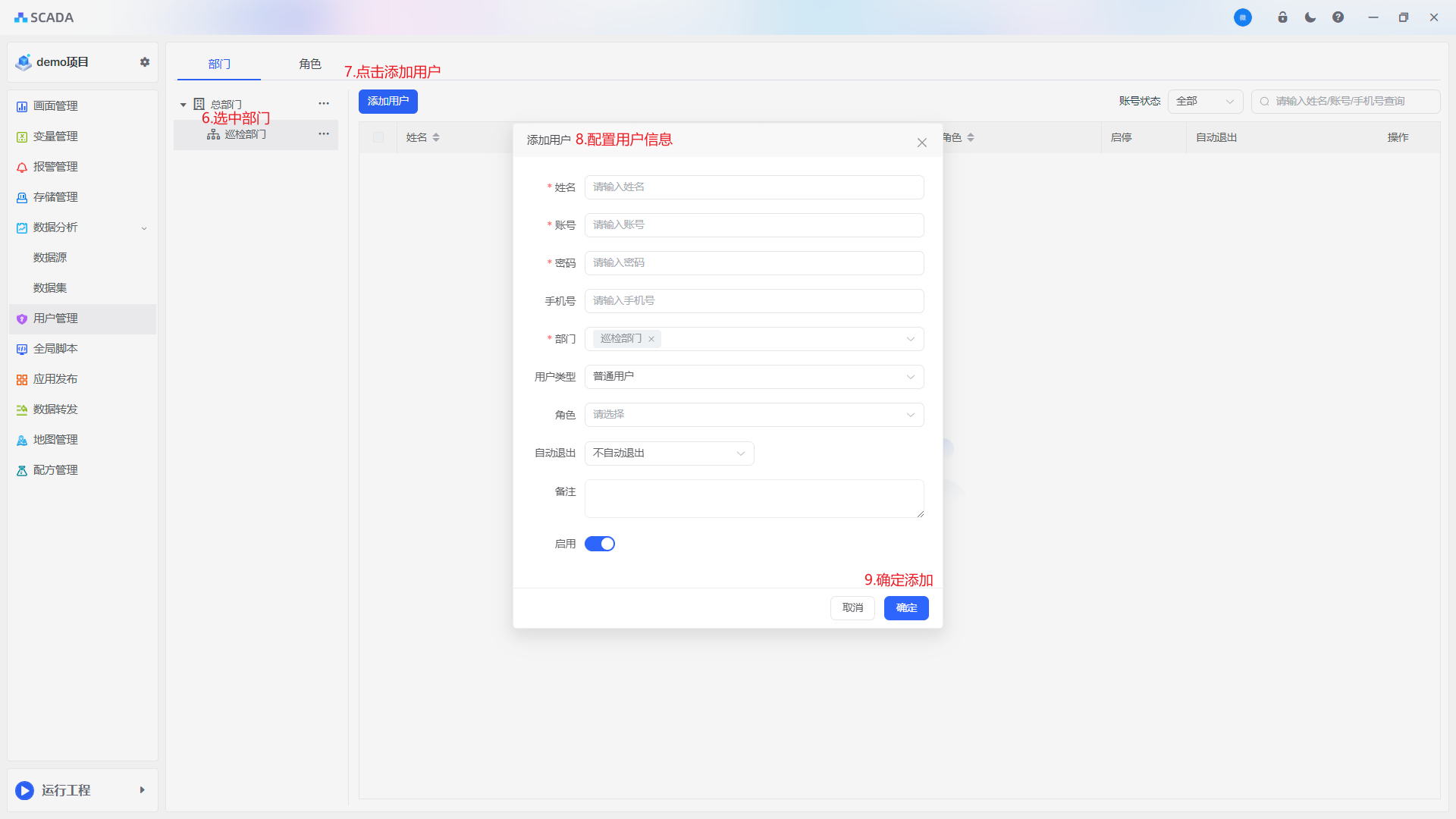
2、添加用户:在[用户管理]中选中已添加的部门,点击添加用户。自定义输入用户基本信息,其中姓名、账号、密码为添加必填项:
| 名词 | 说明 |
|---|---|
| 姓名 | 自定义输入 |
| 账号 | 用户登录系统的唯一账户,不可重复 |
| 密码 | 用户登录密码,建议设置复杂密码,保障账号安全 |
| 手机号 | 用户联系电话,可选填 |
| 部门 | 关联已创建的部门,需精准选择,不可关联未创建的部门 |
| 用户类型 | 根据实际需求选择,分为“普通用户”和“用户管理员”;管理员权限用户可操作用户、部门、角色,普通用户无此权限 |
| 角色 | 关联已创建的角色,为用户分配对应权限载体 |
| 自动退出 | 可设置登录后退出规则,包括“空闲时长退出”(长时间无操作自动登出)和“固定时间退出”(登录后固定时长强制登出),可选配 |
| 备注 | 自定义填写用户相关说明(如岗位职责),可选填 |
| 启用 | 勾选则账户可正常登录使用,未勾选则账户处于禁用状态,无法登录 |
3、添加角色:在[用户管理]-[角色],点击创建角色,自定义输入角色名词。支持对角色名词的二次修改。 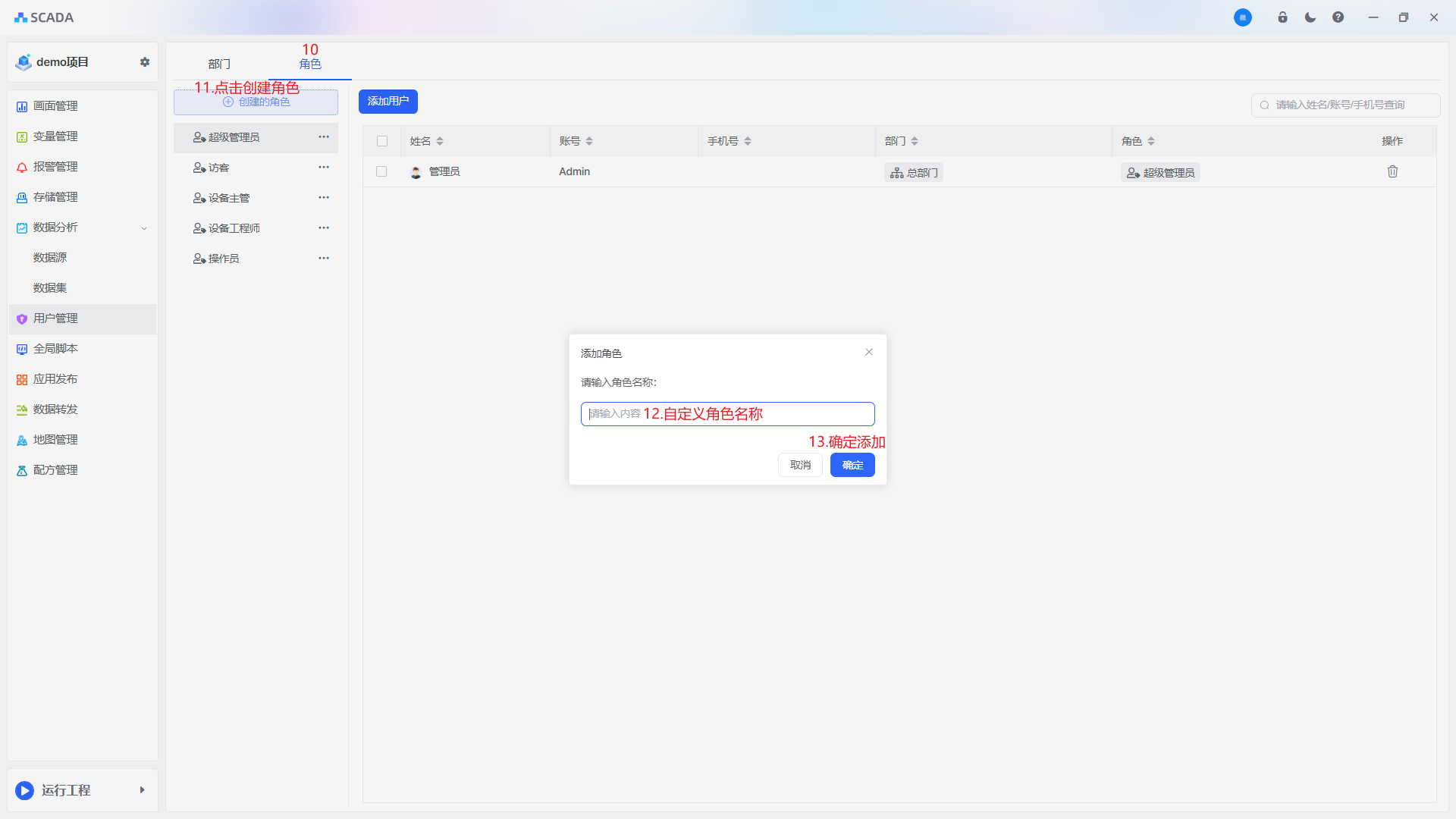
注意
角色名称建议贴合实际使用场景(如“设备操作岗”“系统管理岗”),便于后续用户关联与权限识别。
4、关联用户与角色:在[用户管理]-[角色],选择已创建的用户,点击关联用户,完成用户与角色的关联 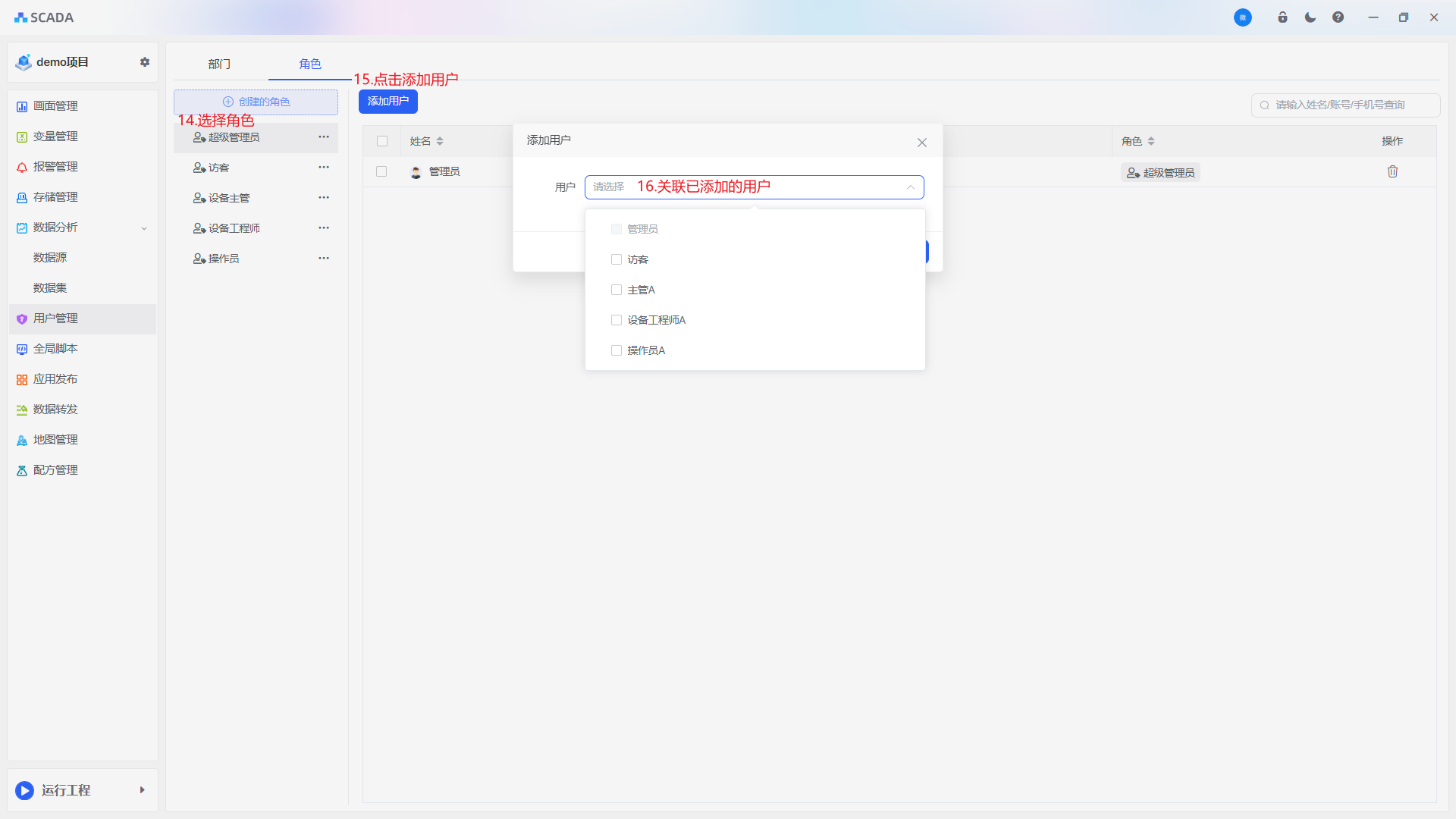
注意
一个角色可关联多个用户,实现批量权限分配;一个用户仅可关联一个角色,确保权限单一、清晰。
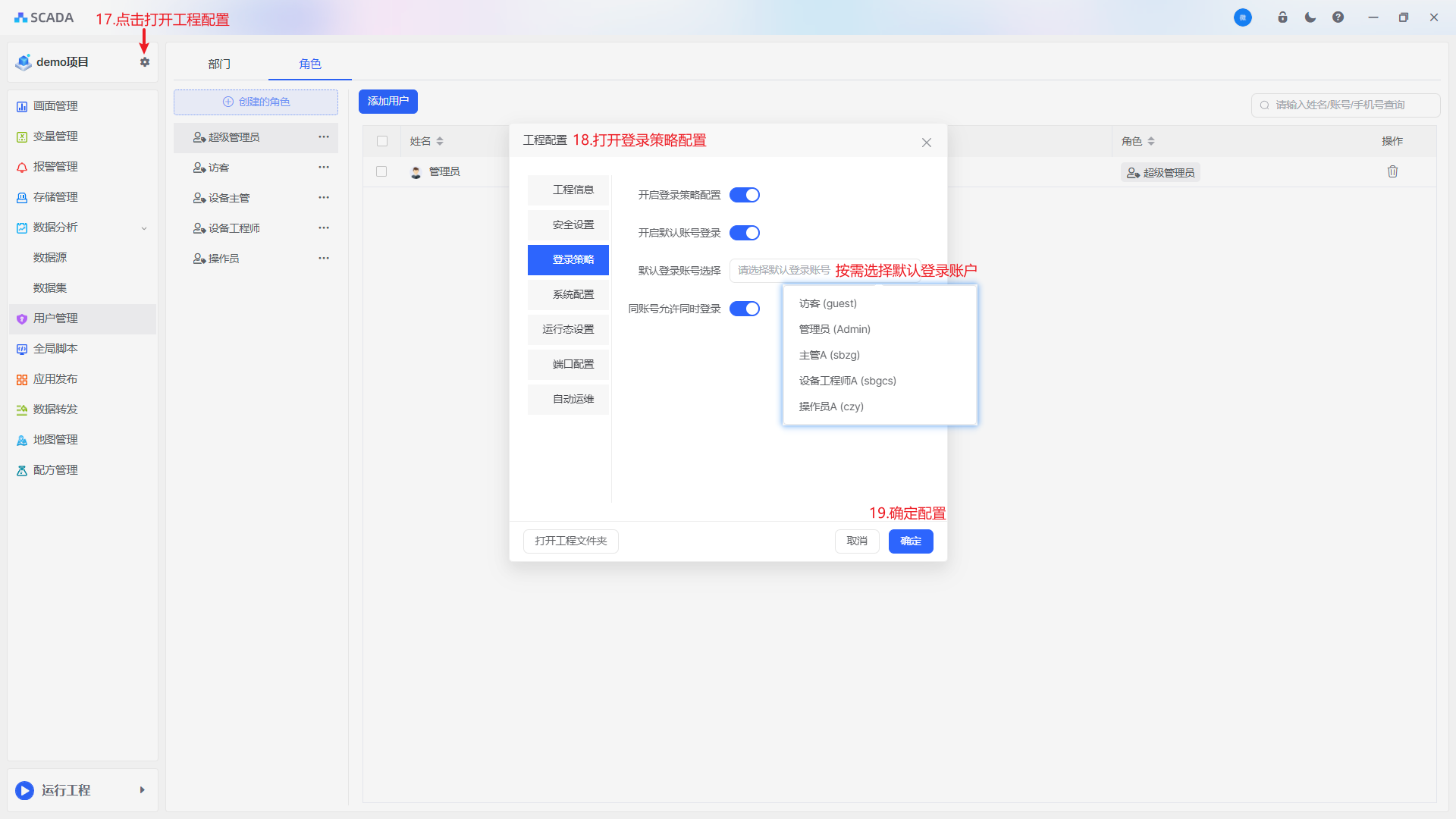
5、启用用户登录:点击系统左上角的齿轮图标,[工程配置]-[登录策略],开启登录策略配置:
| 名词 | 说明 |
|---|---|
| 开启登录策略配置 | 开启后,工程运行态需要输入用户名密码才可查看,防止未授权人员访问系统。 |
| 开启默认账号登录 | 开启后可以设置默认登录账户(如访客账户),适配无需单独创建账号的临时访问场景。 |
| 同账号允许同时登录 | 开启后同一个账户可以多人同时登录使用;未开启则同一时间仅允许一人登录,避免账号共用导致的操作追溯困难 |
注意
登录策略开启后,所有人员访问运行工程均需输入账号密码;若需临时关闭,可重复上述路径关闭开关。
5、画面组件管理:在[画面管理]选择用户管理画面打开 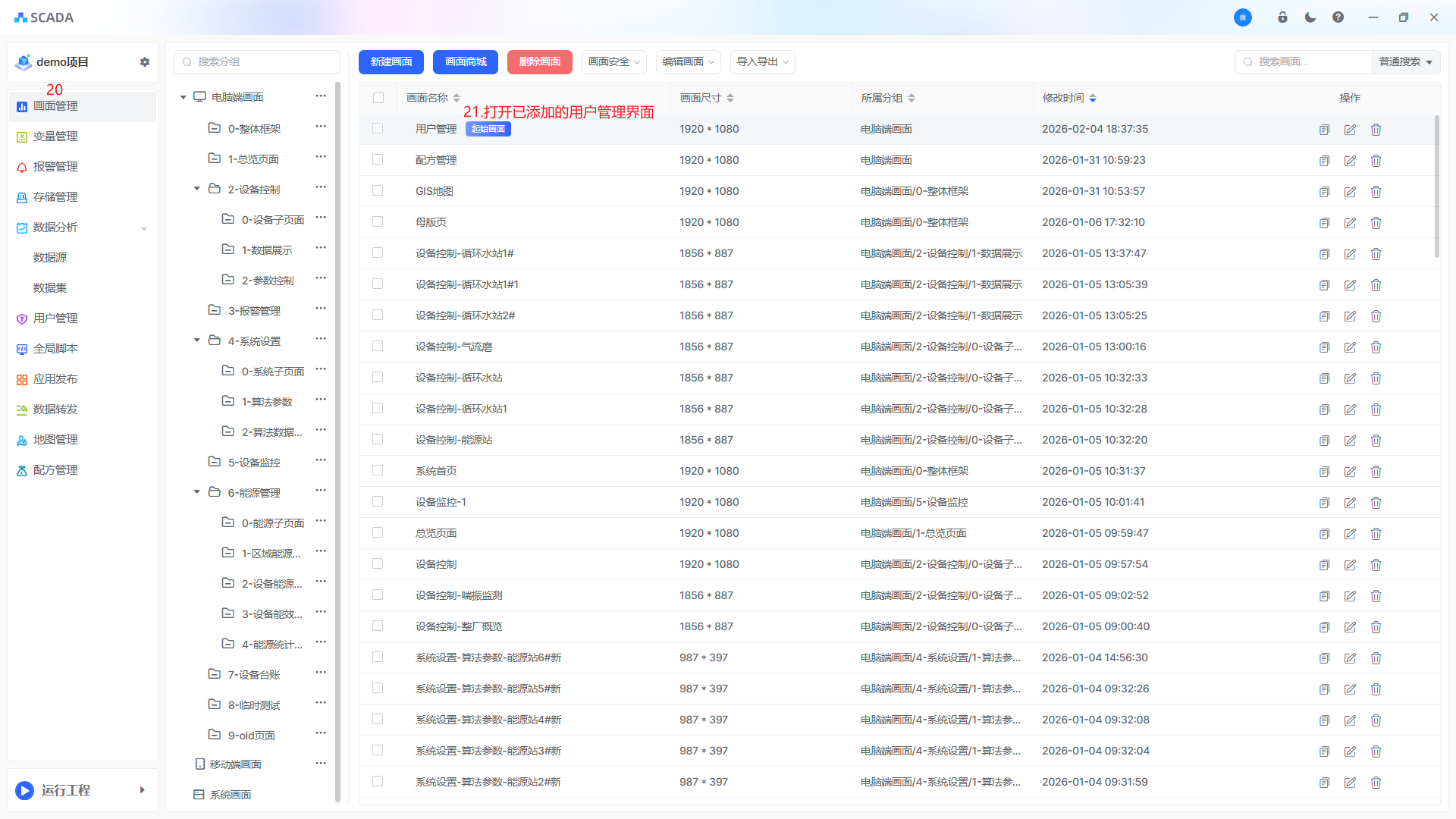
6、组件类别中选中显示,选择报警控件添加,双击添加的报警组件,点击[配置],进行精细化的权限配置,如根据用户类型配置添加用户、修改用户、删除用户、部门管理、角色管理、搜索框使用权限。 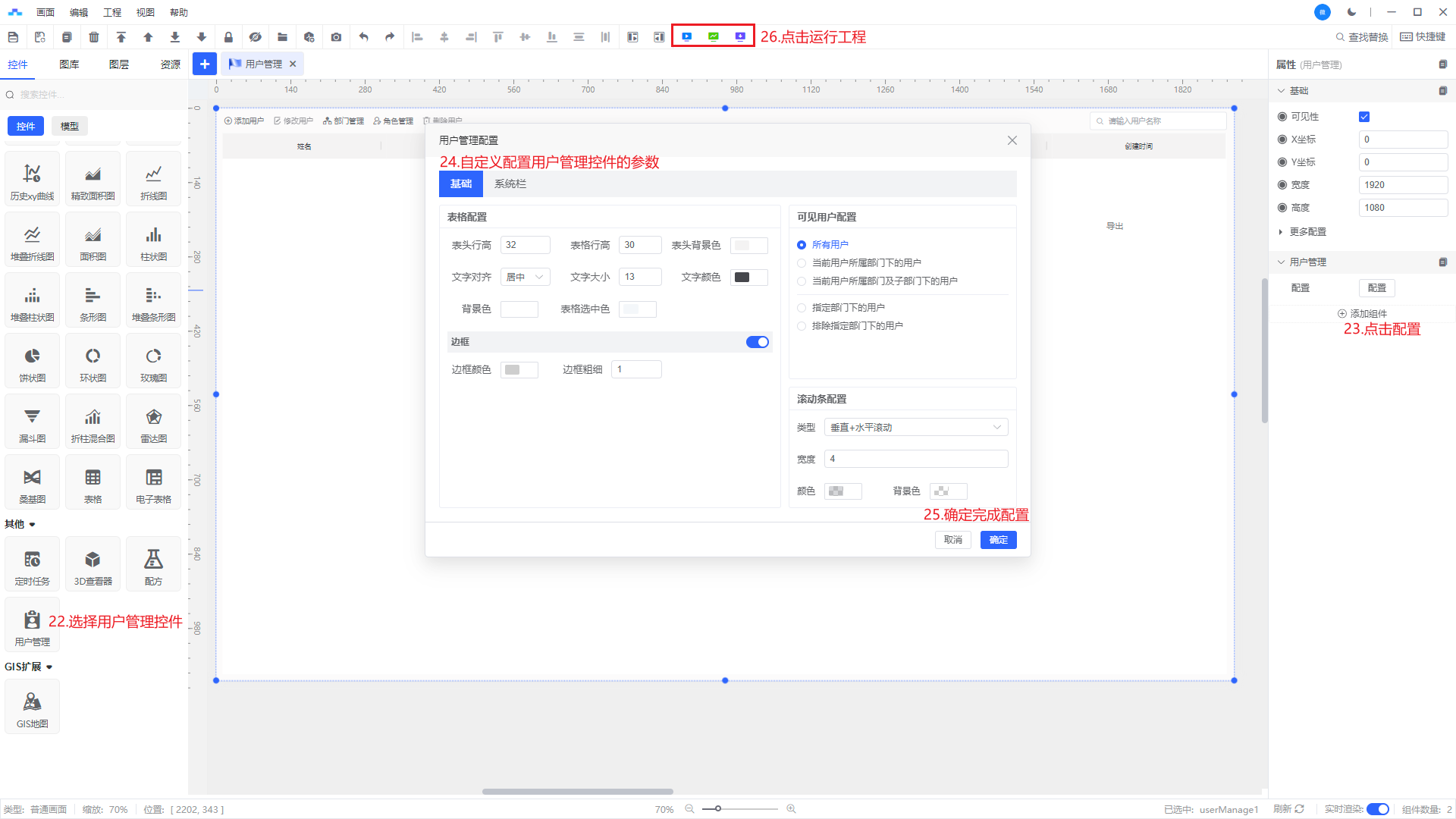
注意
控件权限配置需与用户角色权限匹配,详细配置规则参考《用户管理使用配置》专项文档。
7、运行态用户编辑:操作人员需具备对应管理员权限,普通用户无运行态编辑权限。
7.1运行态添加用户:点击运行态用户管理页面的【添加用户】按钮,录入姓名、账号、密码、手机号等信息,关联对应部门和角色,设置用户类型及自动退出策略,勾选启用状态后保存 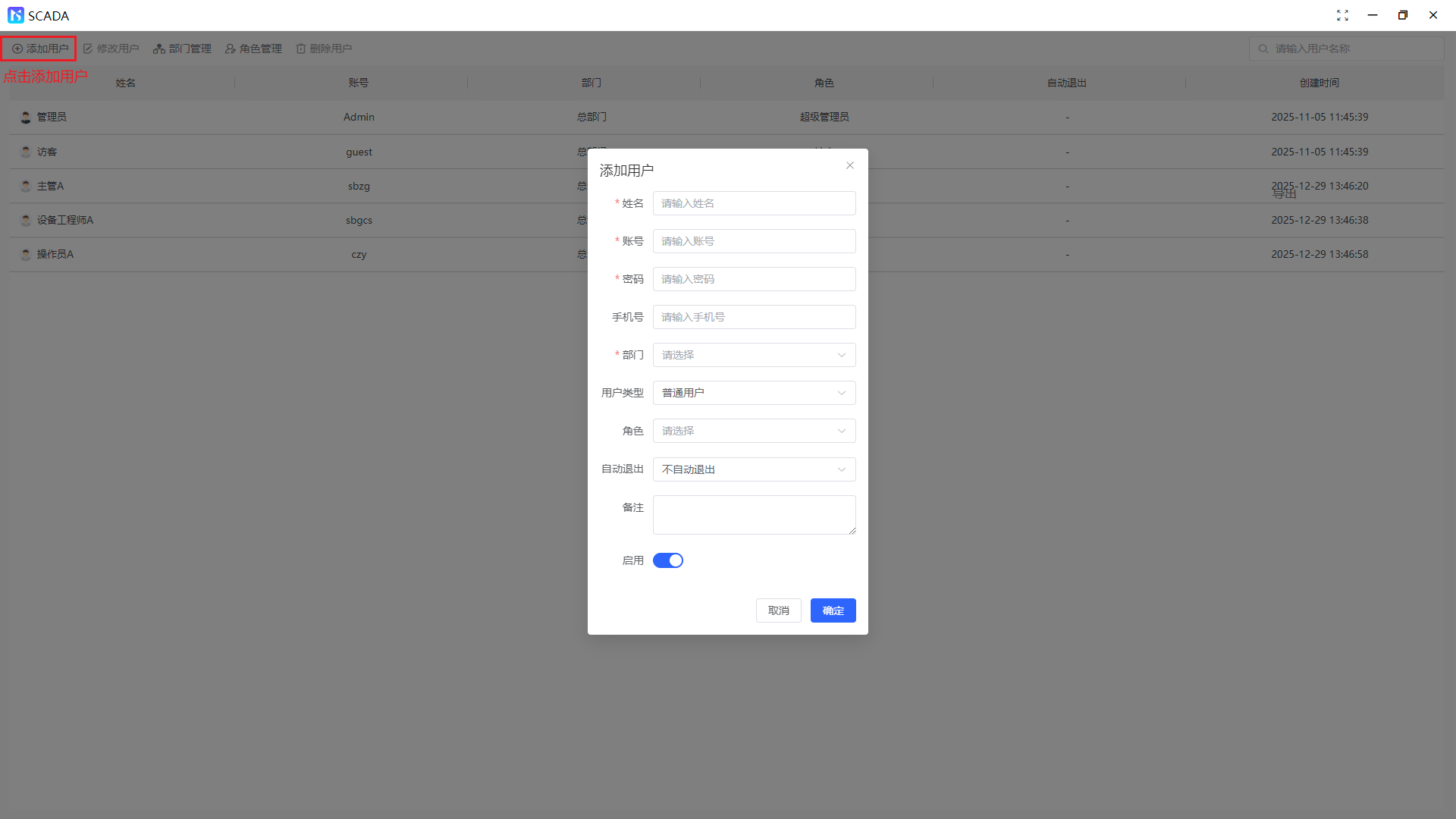
7.2运行态修改用户:在运行态用户列表中,选中目标用户,点击【修改用户】按钮,编辑相关信息(支持修改除账号外的大部分信息),保存后生效 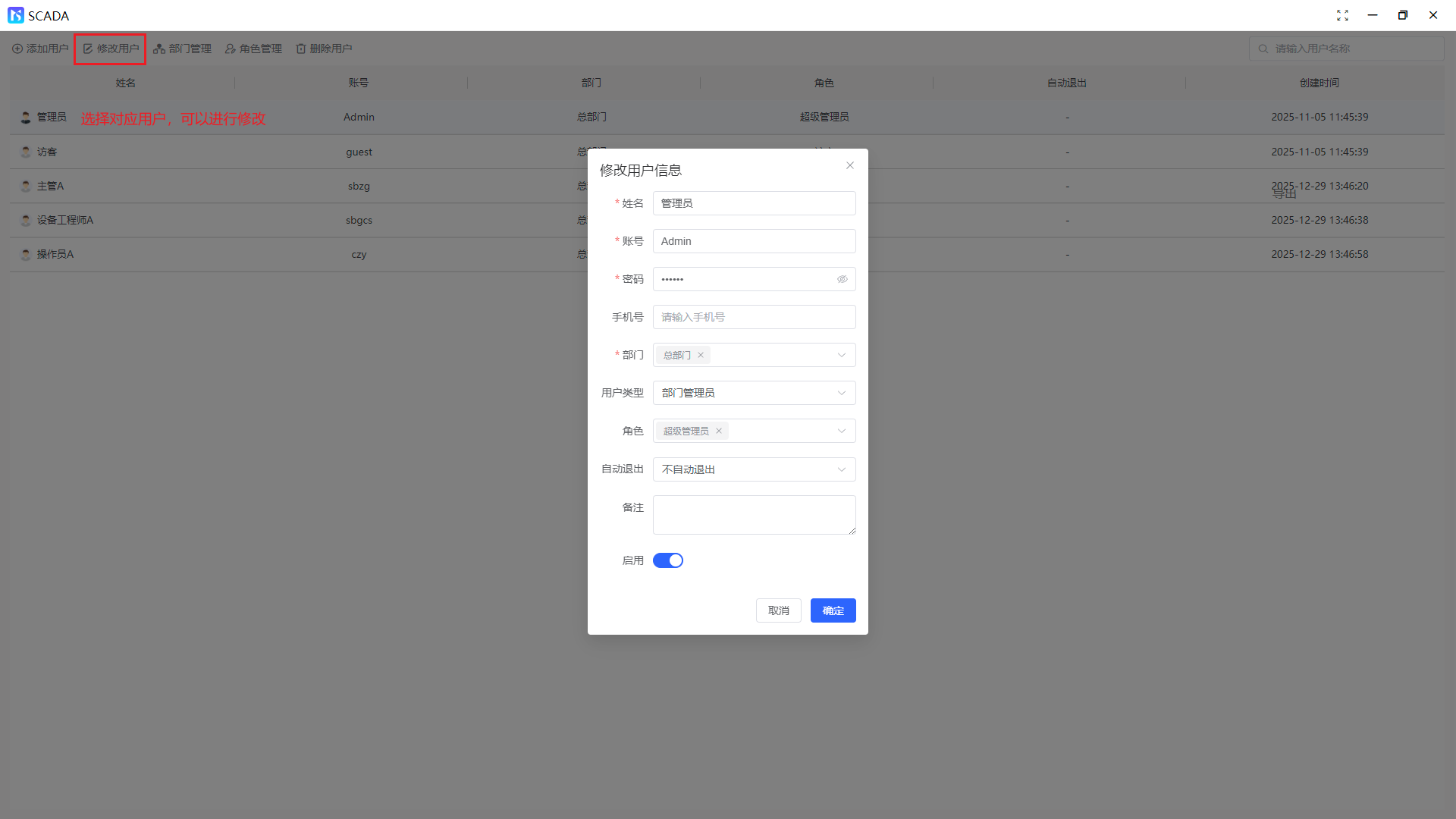
7.3运行态部门管理:点击运行态用户管理页面的【部门管理】按钮,可执行部门的新增、修改、删除操作,操作流程与基础配置一致 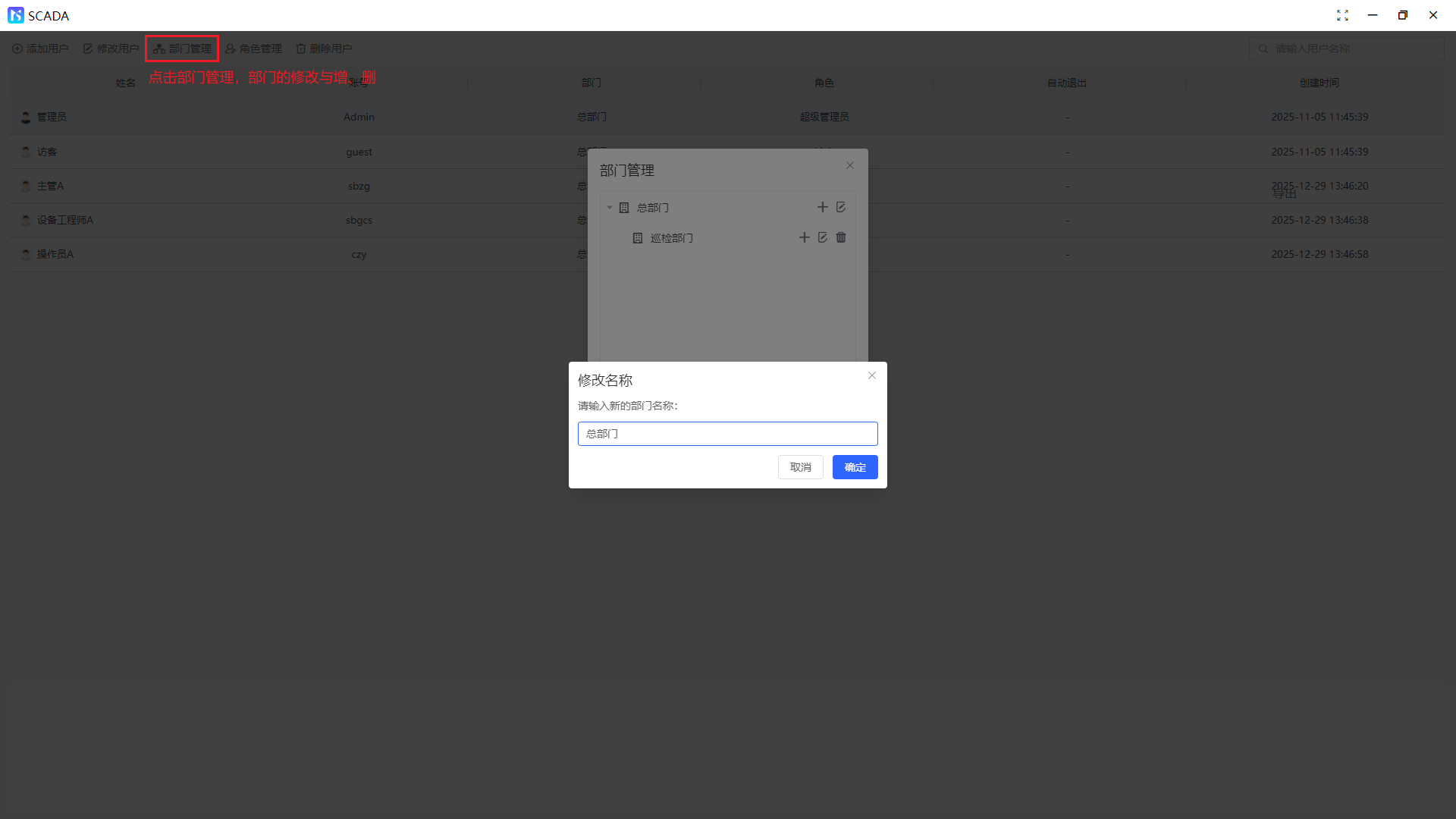
7.4运行态角色管理:点击运行态用户管理页面的【角色管理】按钮,可执行角色的新增、修改、删除操作,操作流程与基础配置一致 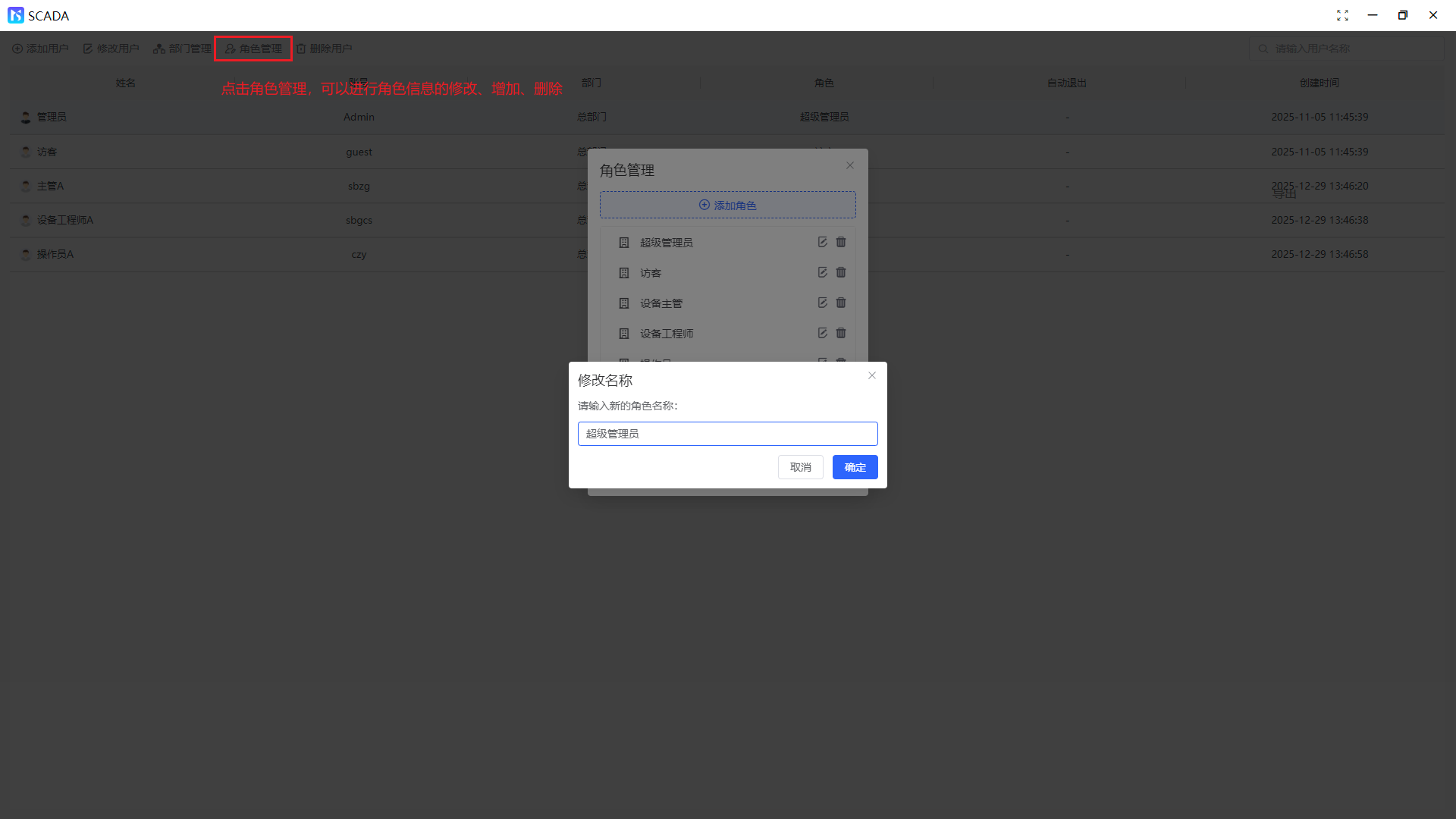
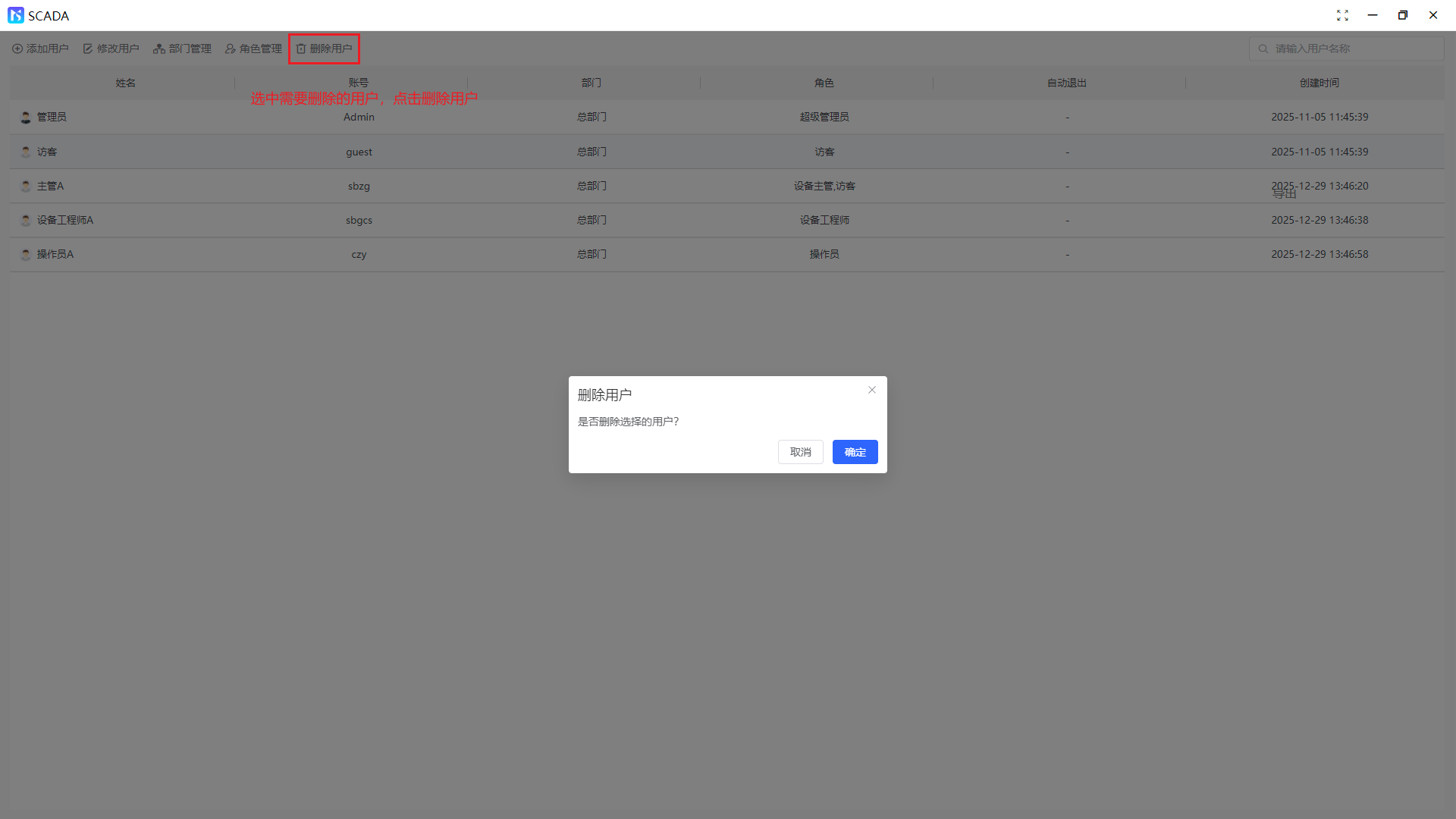
7.5运行态删除用户:在运行态用户列表中,选中目标用户,点击【删除用户】按钮,确认后完成删除;删除后用户账号不可再登录系统,相关关联关系自动解除