
Appearance
组态画面
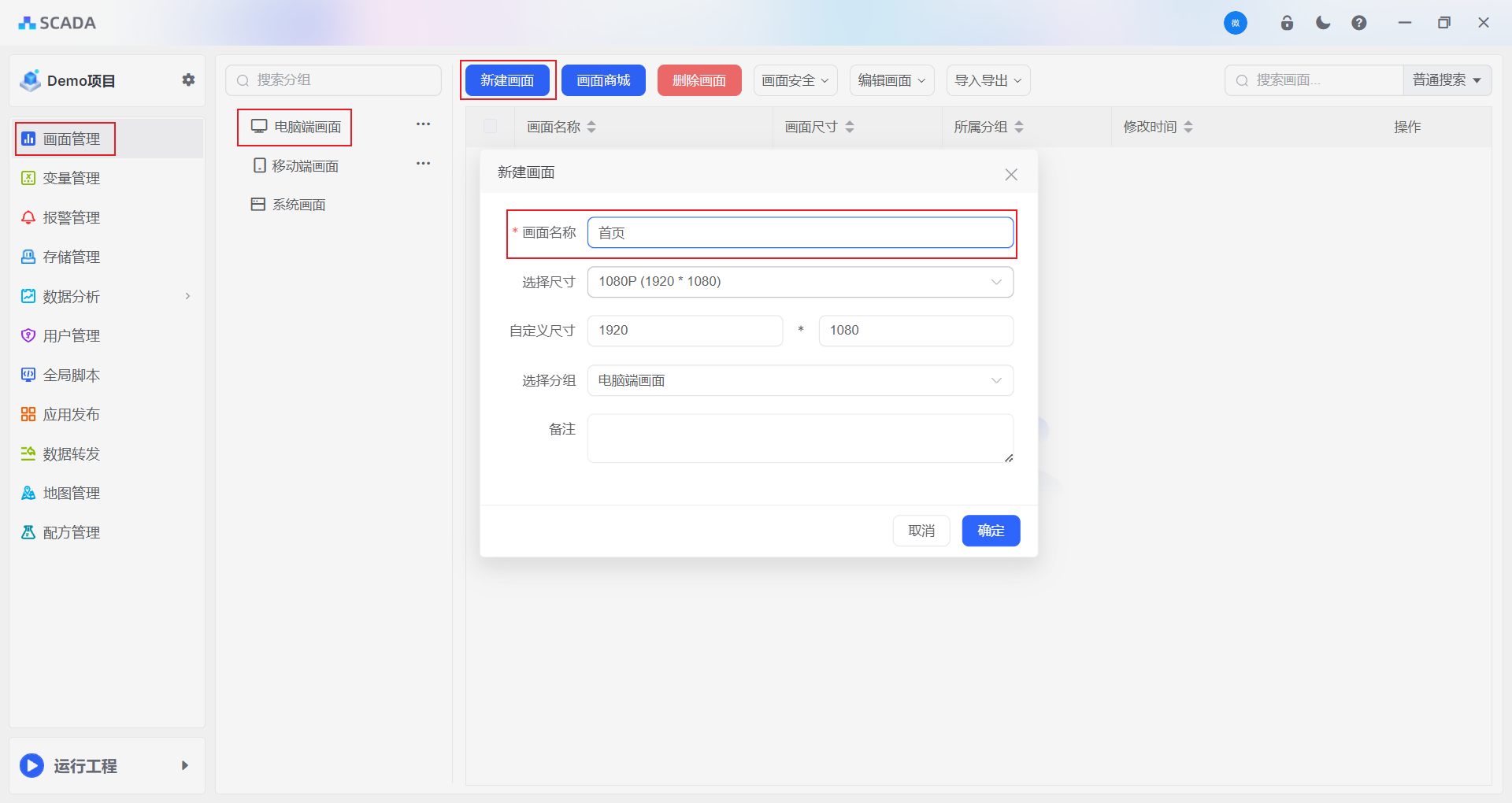
新建画面
操作步骤: 1 画面管理-->2 电脑端画面-->3 新建画面-->4 自定义画面名称
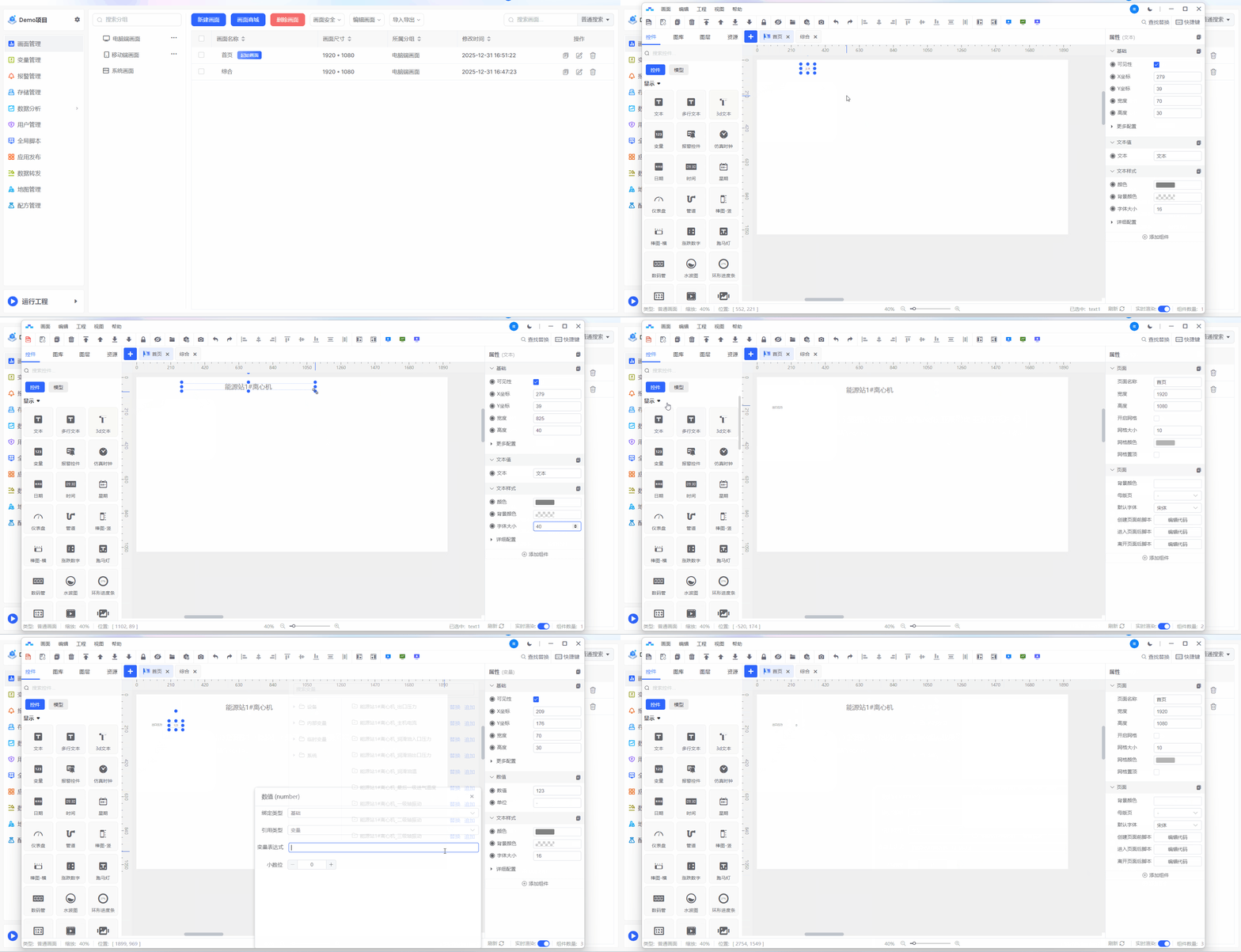
数据显示
左侧控件列表-->拖拽 变量 控件 --> 右侧 数值 属性弹框选择变量
温馨提示
右侧属性前面带有圆点表示可以关联变量,实现动态控制
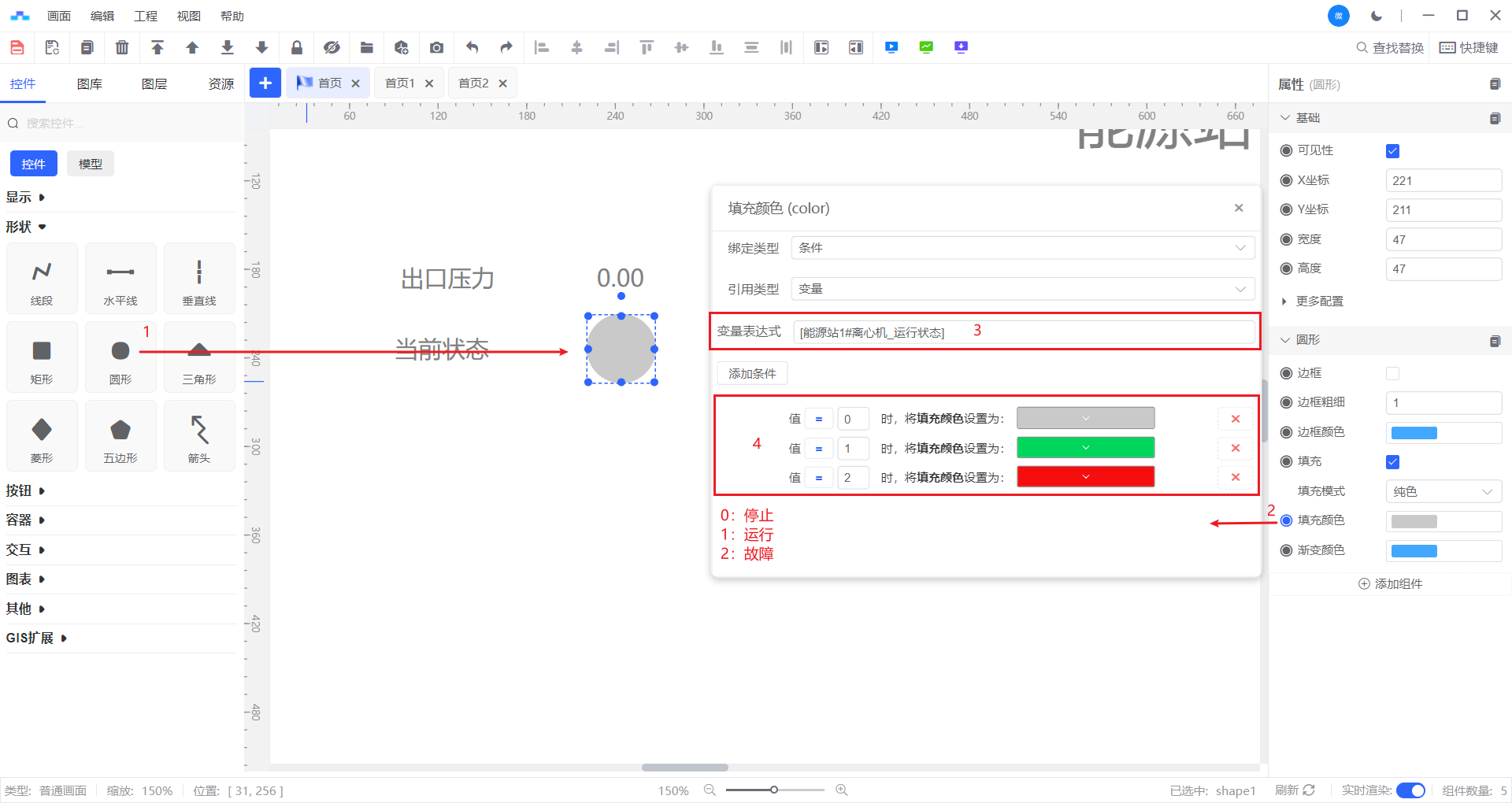
指示显示
指示显示通常用多种实现方法,本次用 圆形 通过颜色实现不同状态
温馨提示
图片集 控件、图库中 指示灯 均可实现此功能
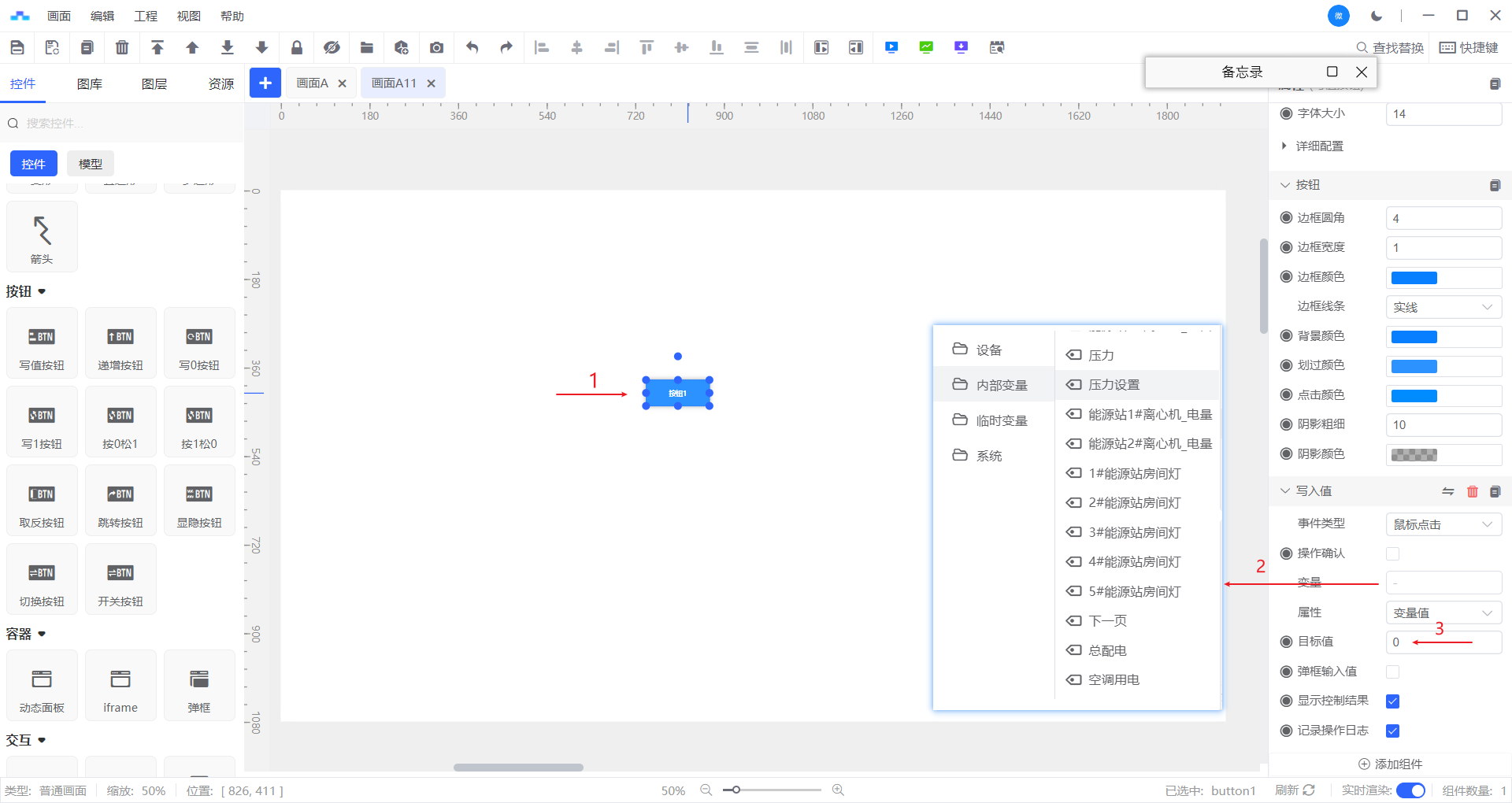
按钮控制
选择所需的按钮,选择对应的事件,按钮事件支持:置0、置1、按0松1、按1松0、取反、弹框输入值、递增递减等
数据控制
对某个参数进行数据控制,数据值范围可设置
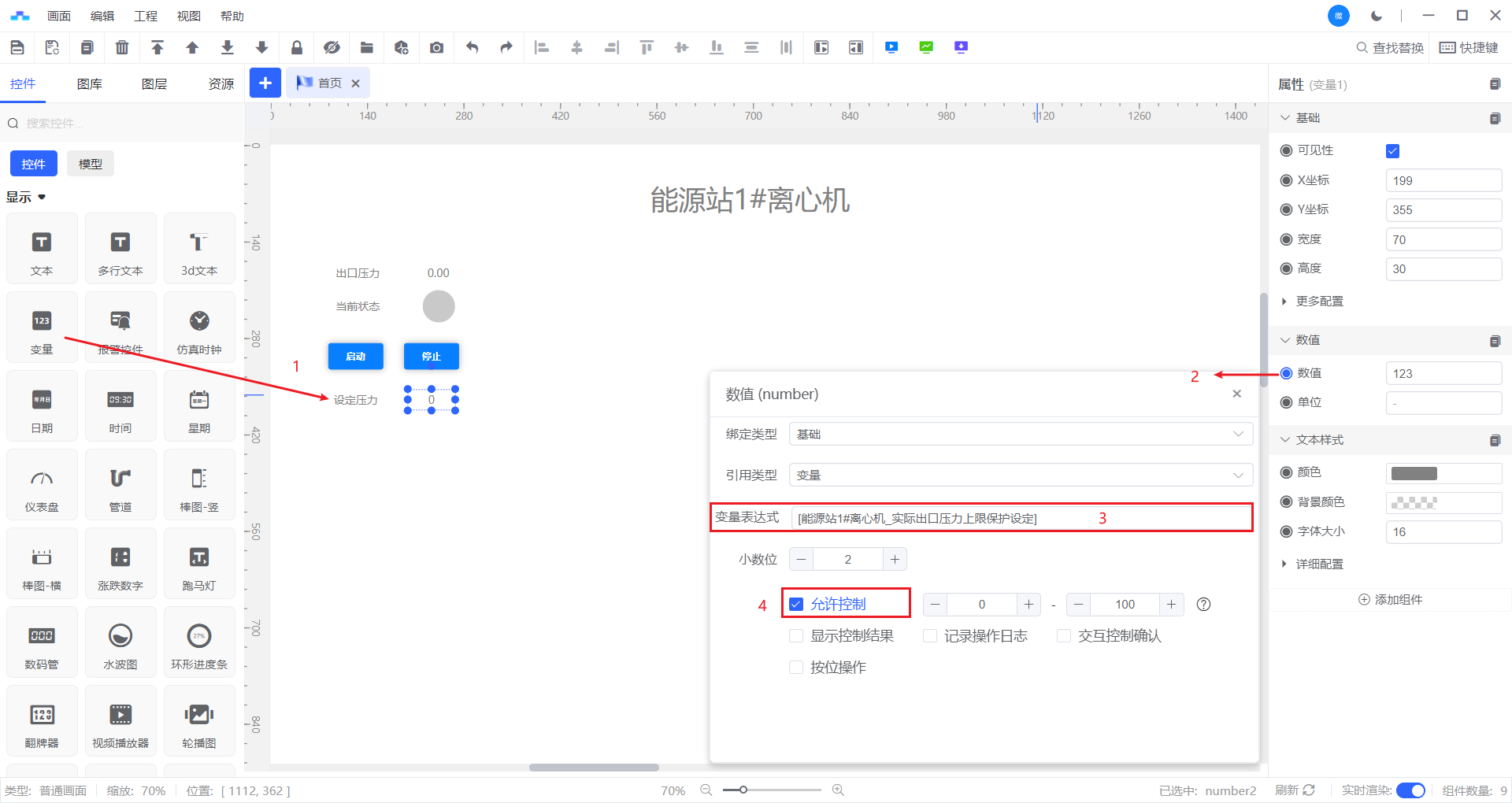
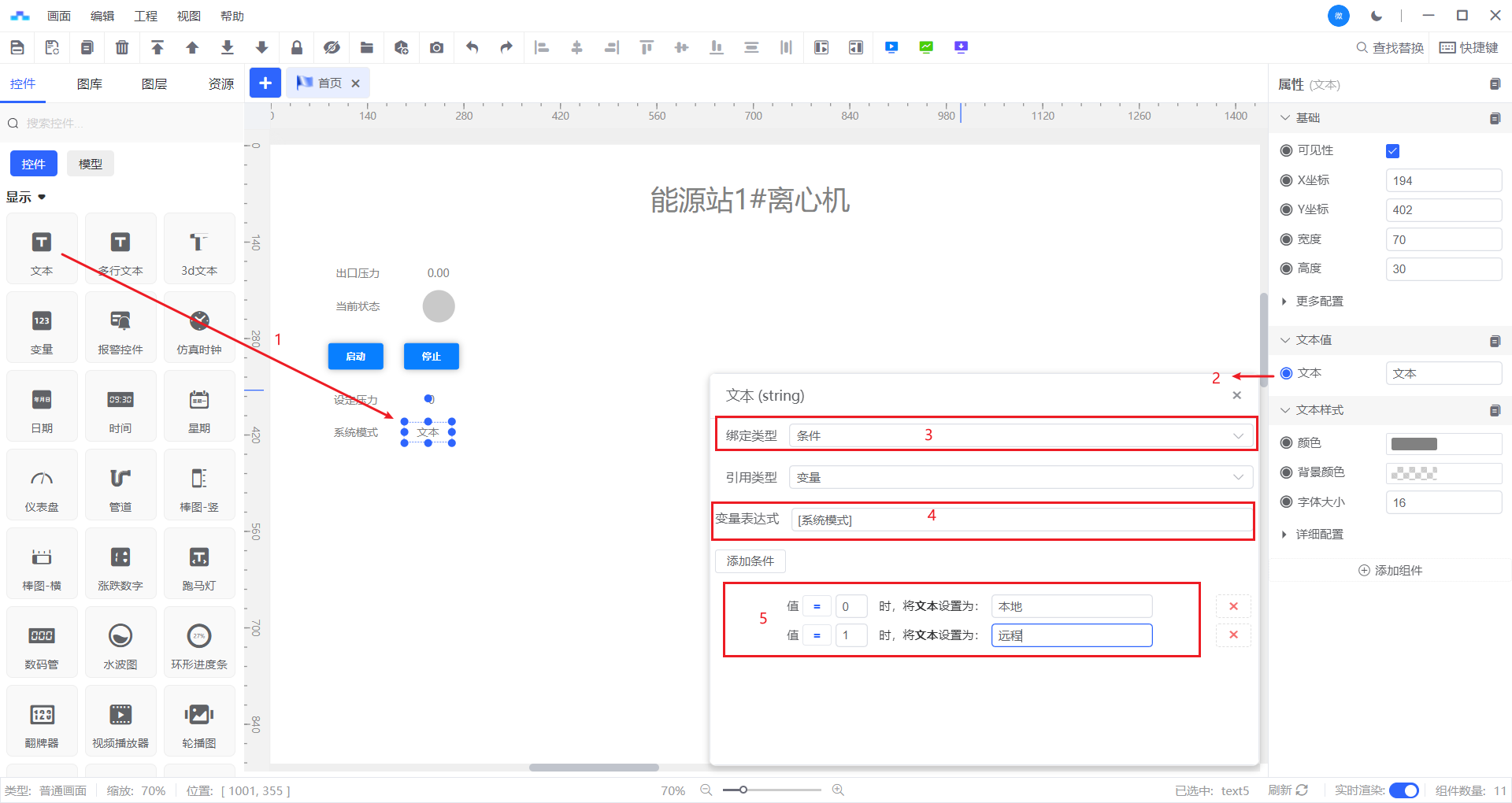
动态文本
通过文字表示设备当前的状态
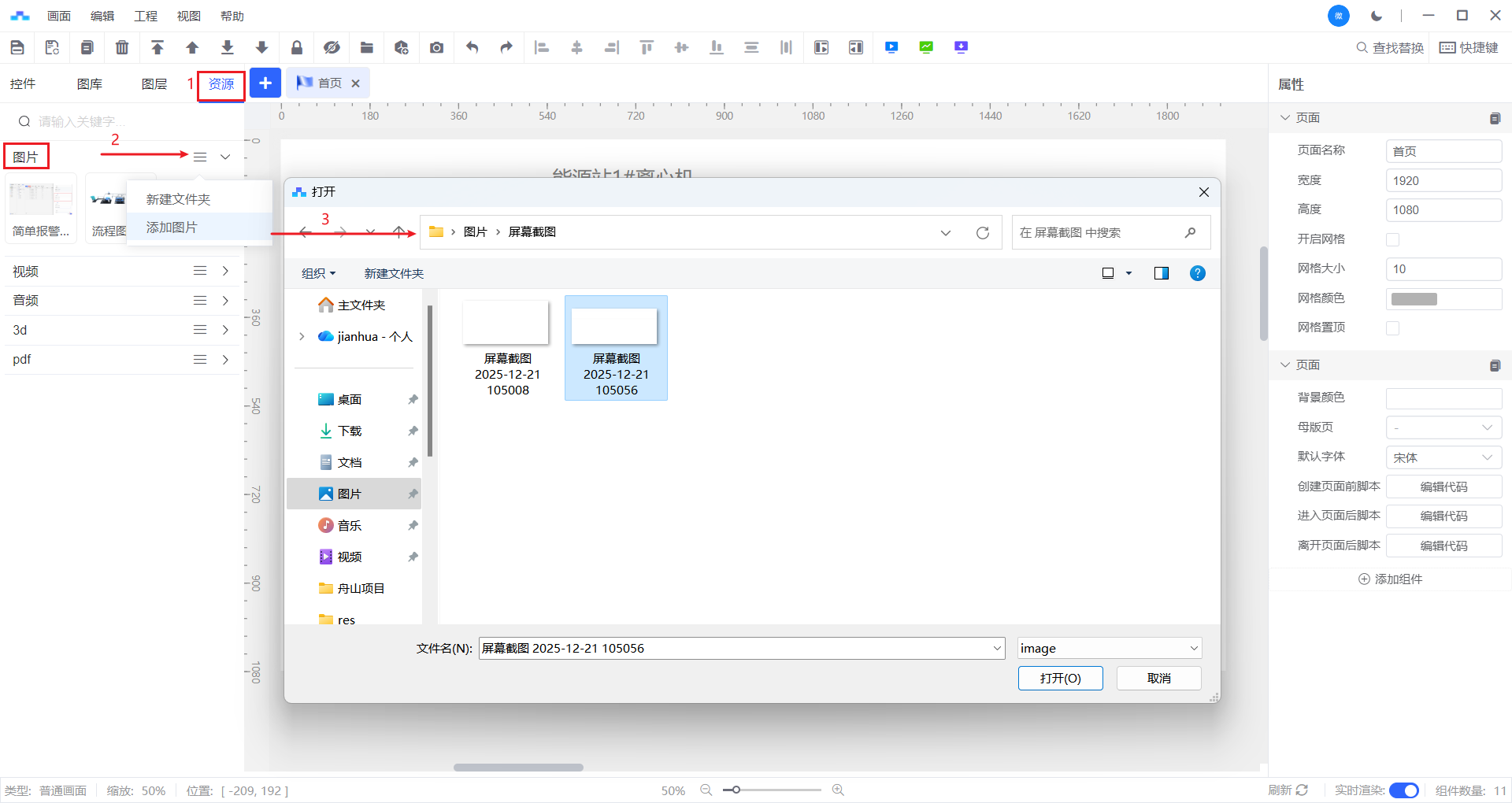
上传图片
方式1: 直接Ctrl+C 复制 --> Ctrl+V 粘贴 即可
方式2: 资源 --> 图片 --> 上传 --> 拖拽至画布
支持格式
png、jpg、bmp,gif,svg,webp,apng
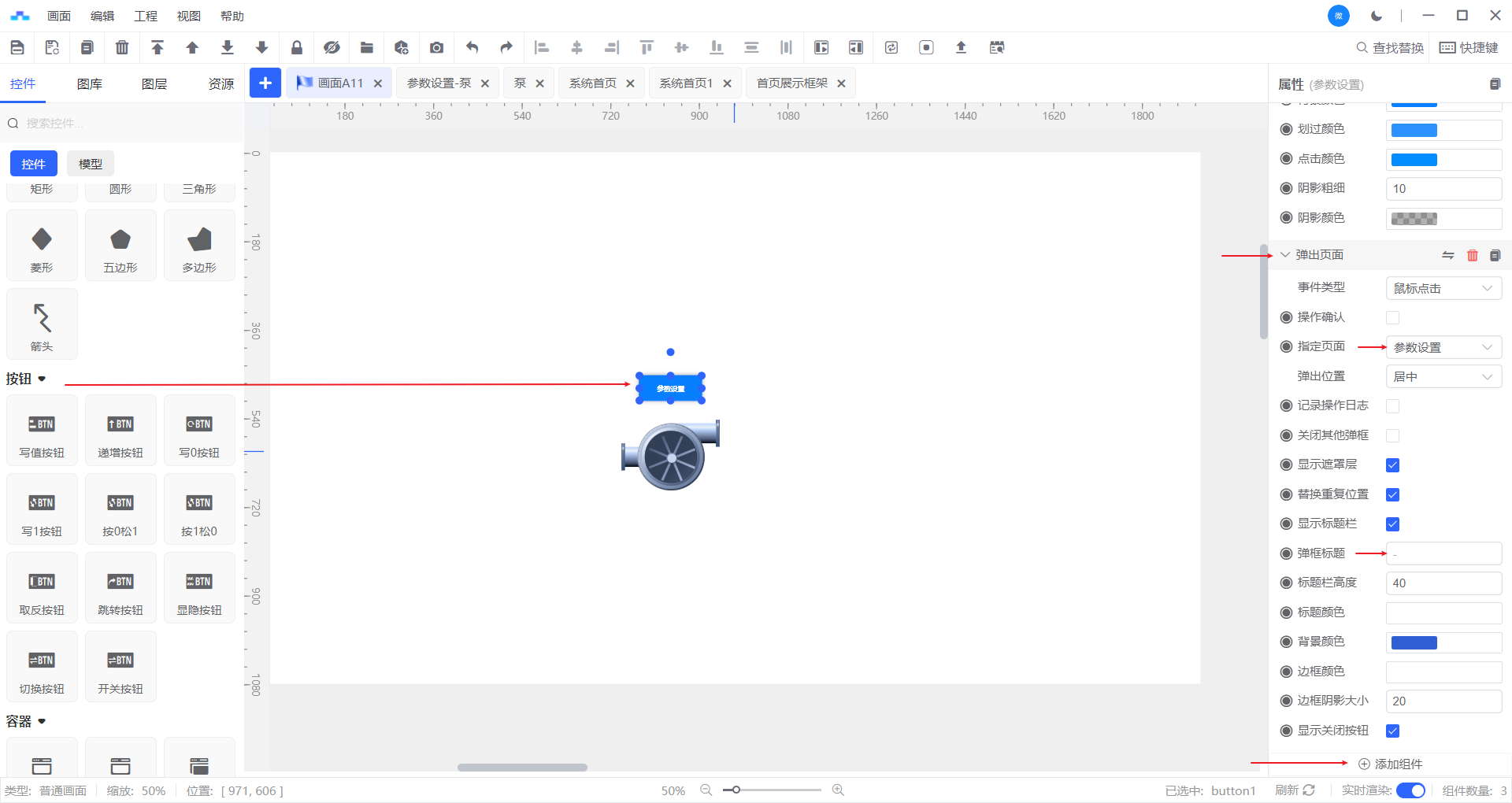
弹窗
创建需要弹窗画面--> 添加按钮 -> 关联 画面弹窗 组件
温馨提示
任何控件,绑定 跳转页面 组件即可实现此功能
画面跳转
创建需要跳转画面--> 添加按钮 -> 关联 画面跳转 组件
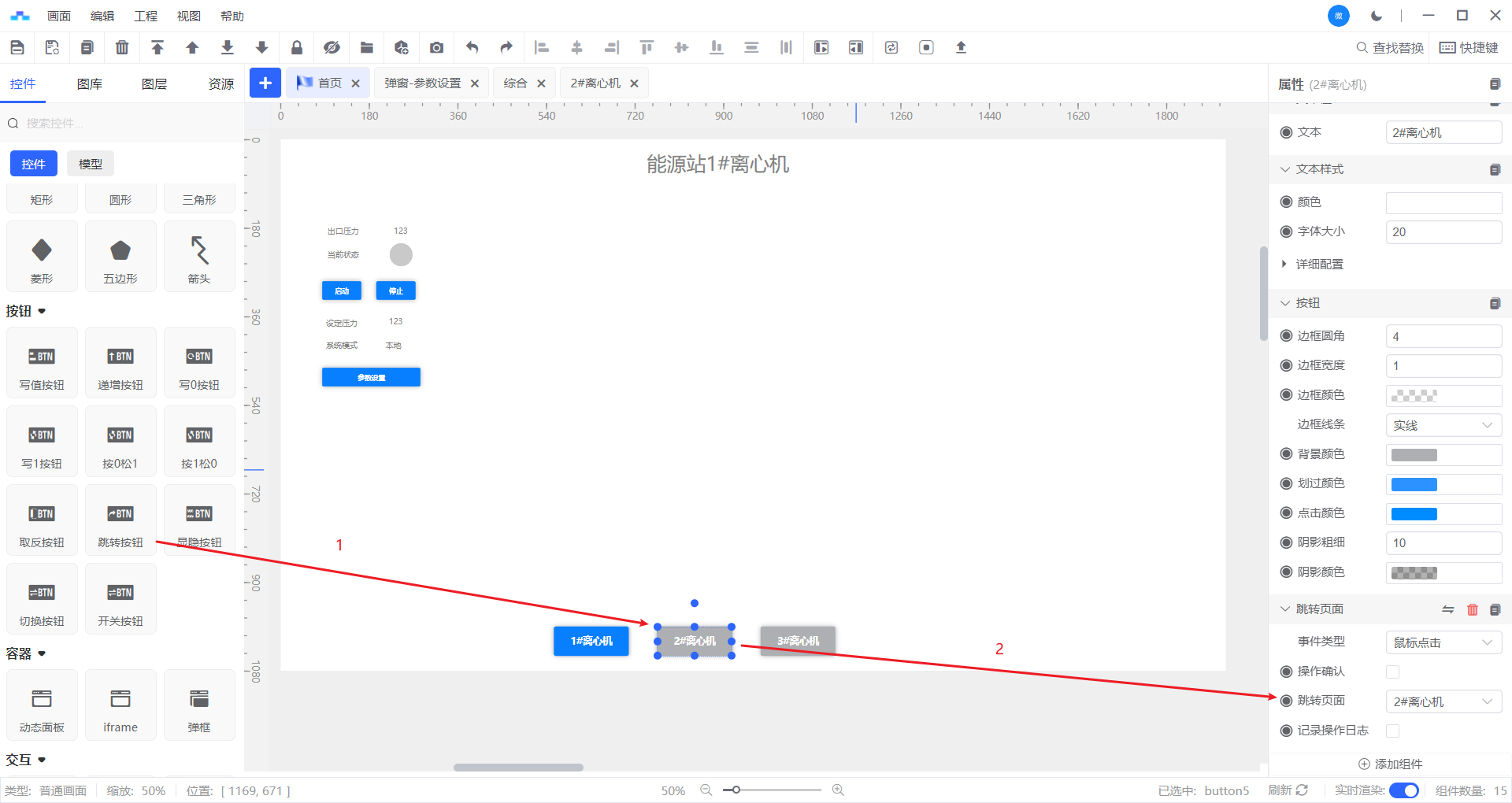
温馨提示
任何控件,绑定 跳转页面 组件即可实现此功能
显示报警
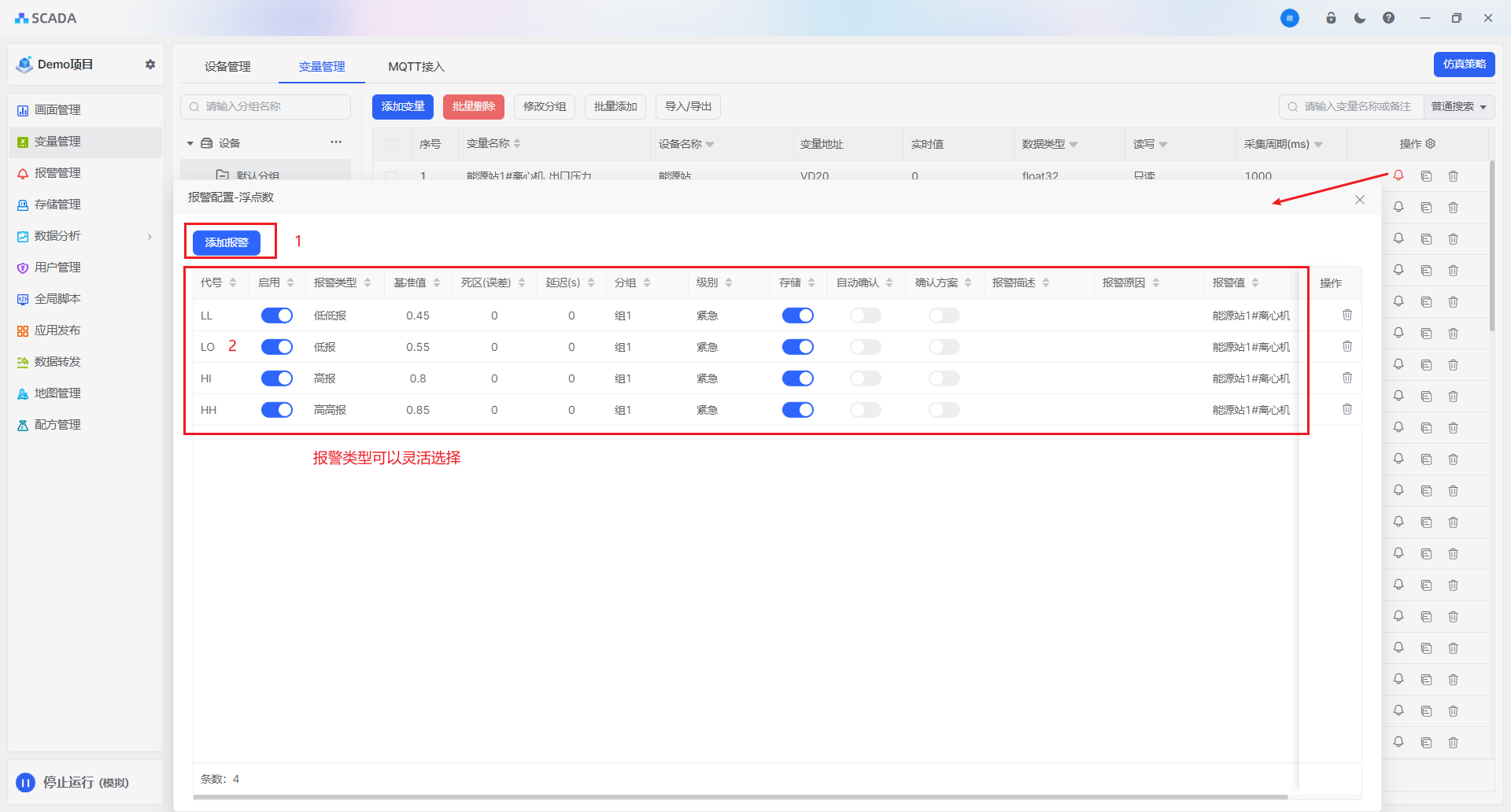
1.设置报警规则,在变量管理--> 小铃铛图标 --> 设置报警
2.通过报警控件显示报警内容
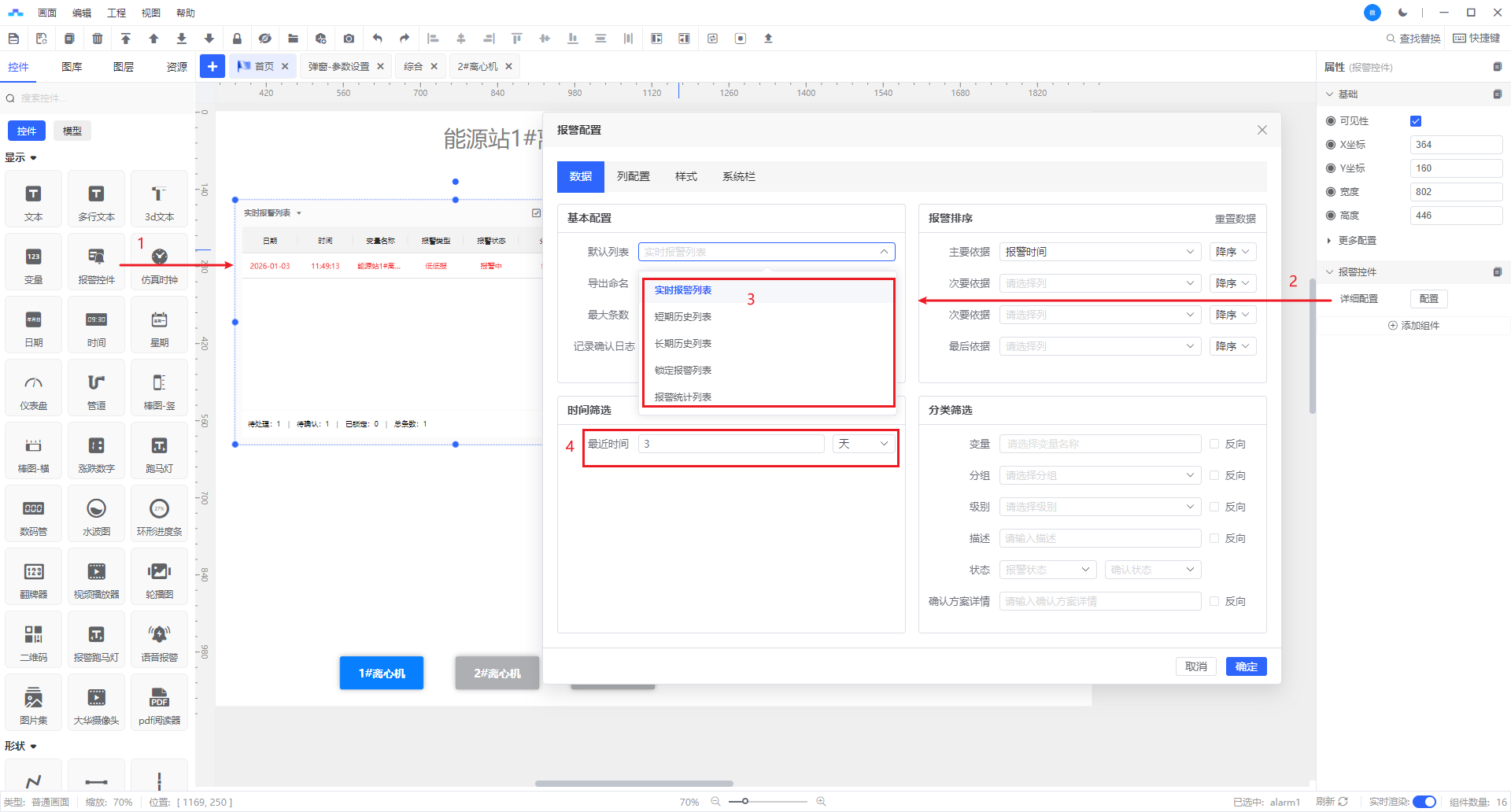
温馨提示
实时报警 历史报警 用同一个控件,通过设置进行切换,更多功能请参考报警控件
趋势曲线
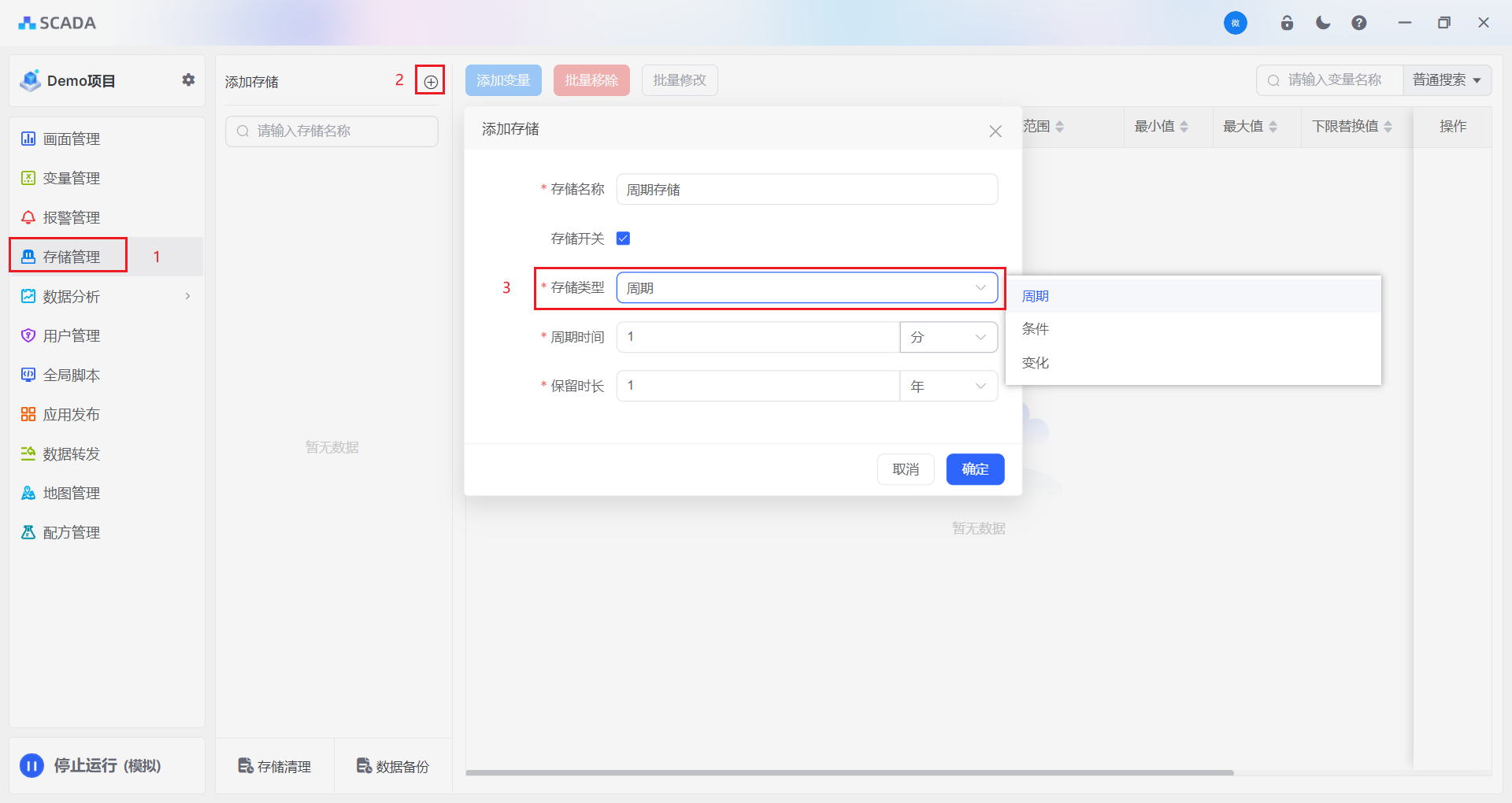
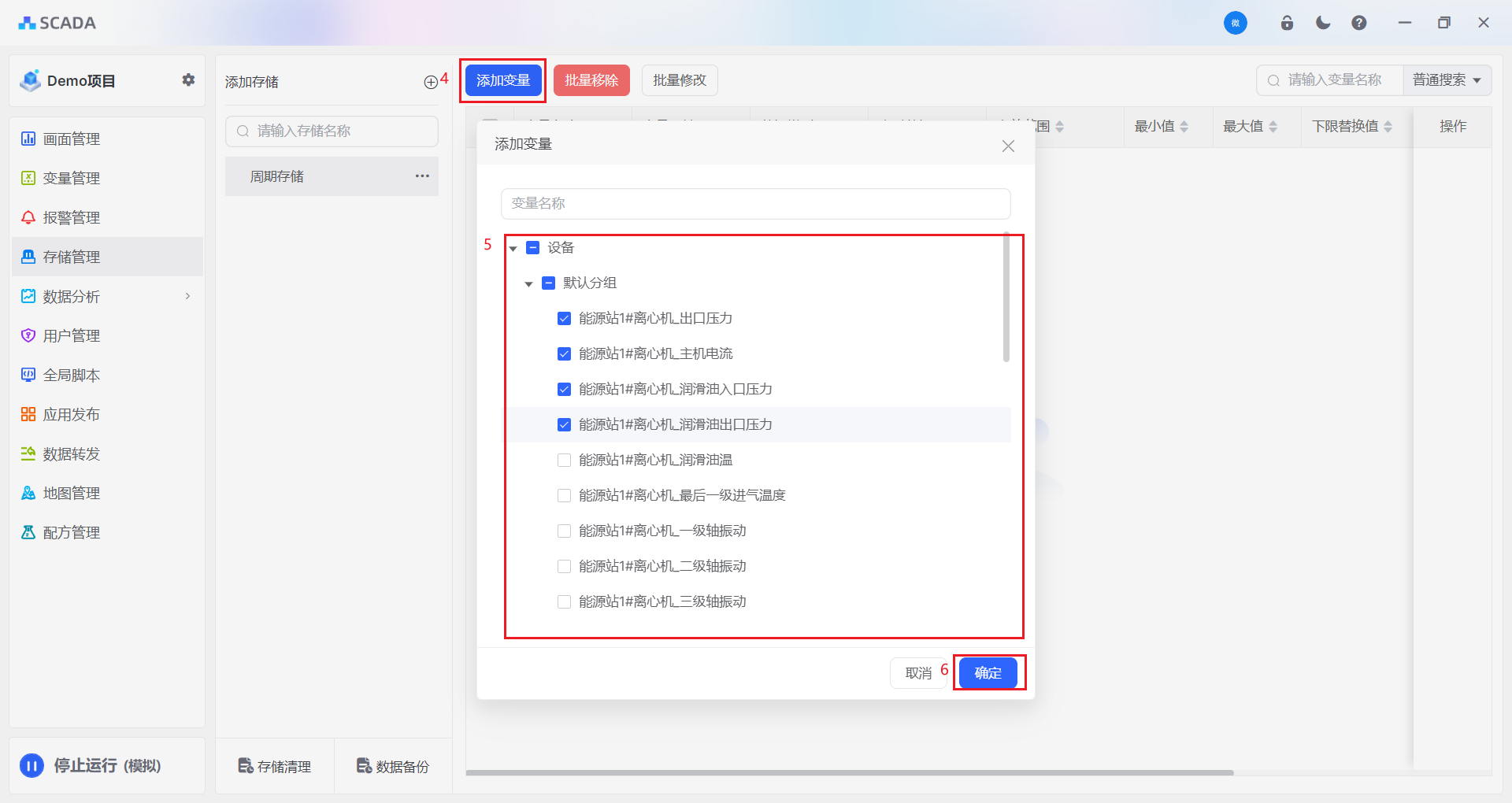
1.设置数据存储,操作步骤: 存储管理-->添加策略--> 存储类型--> 添加变量
周期存储
按照设定的周期时间存储数据
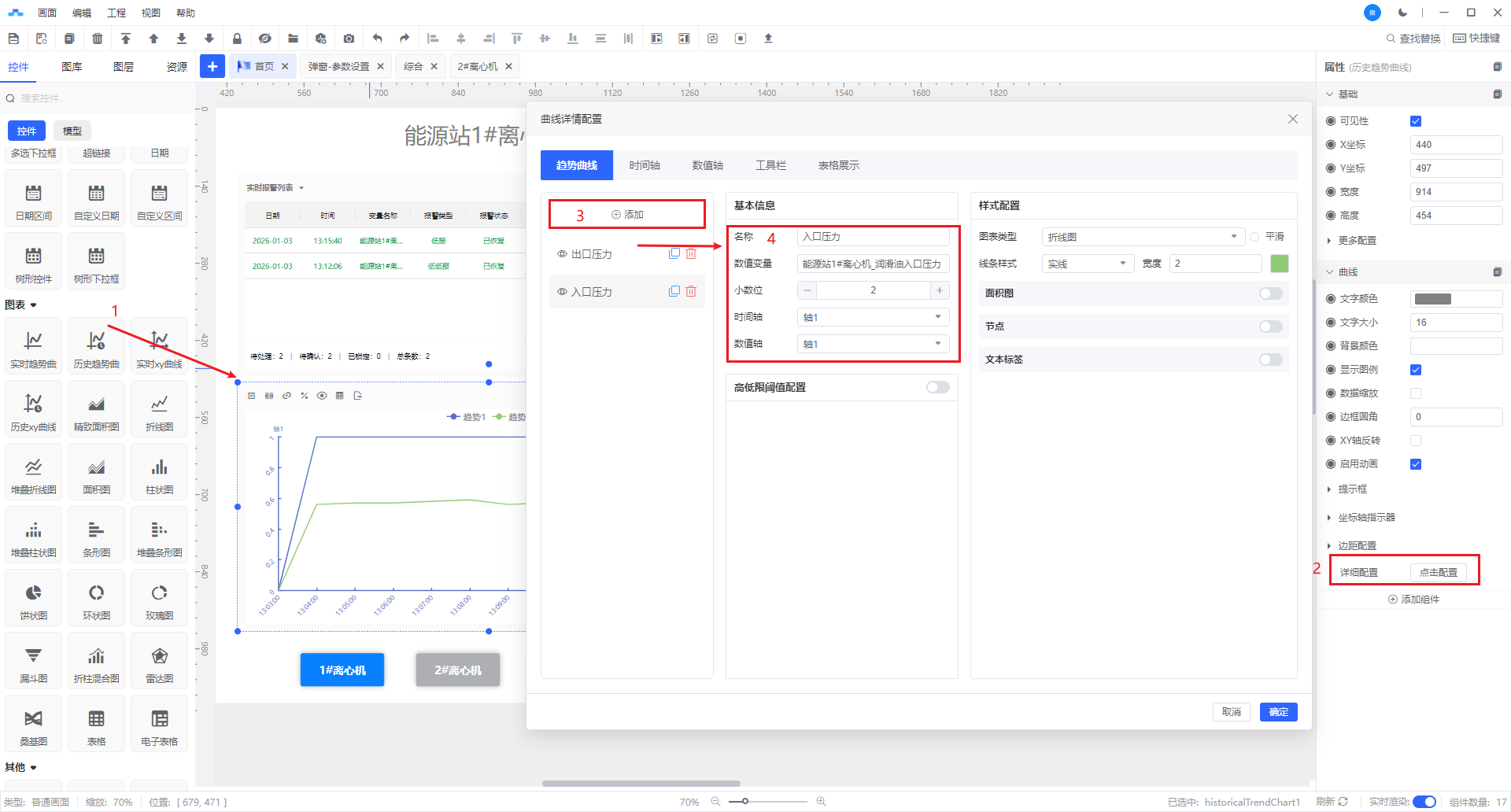
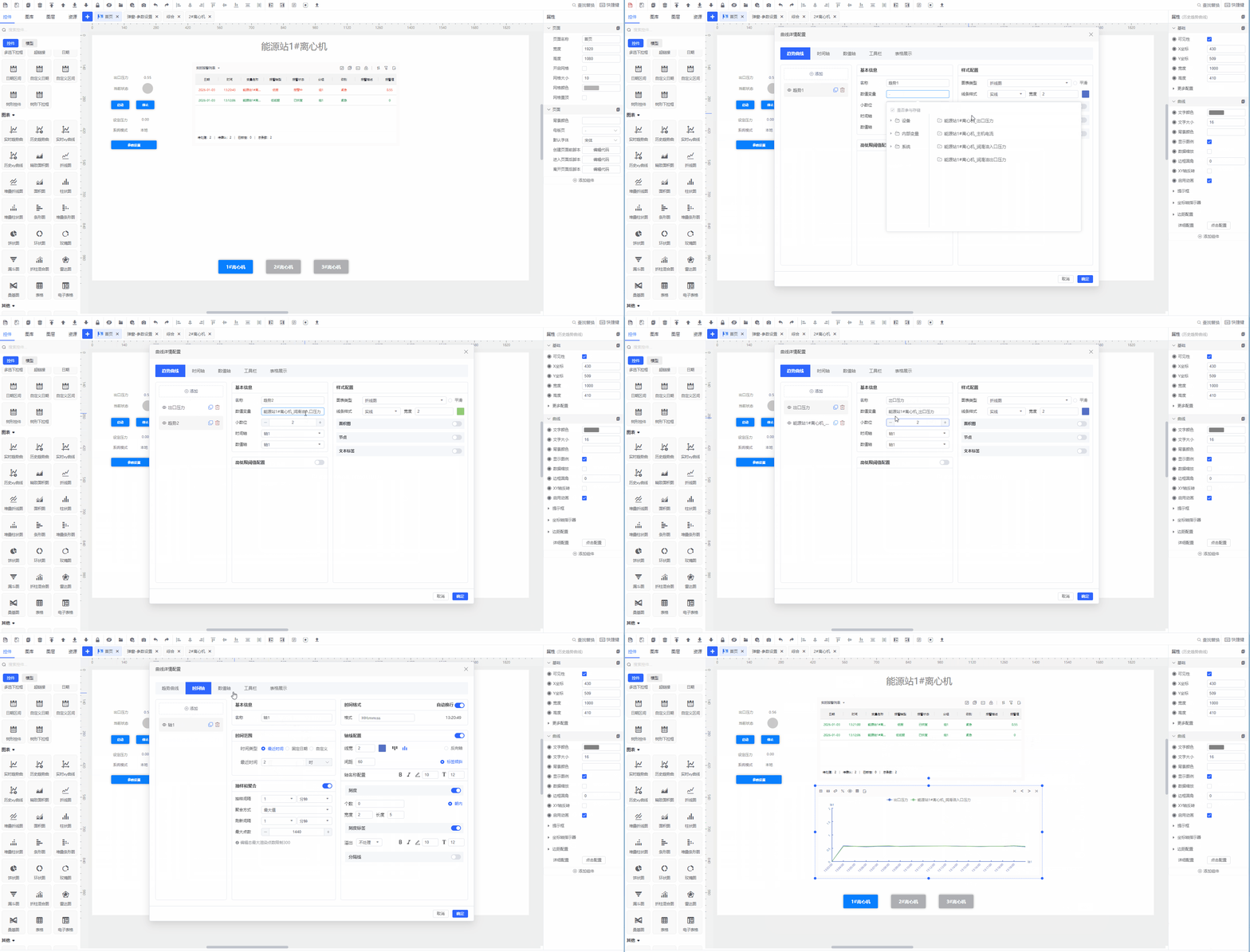
2.通过历史趋势曲线控件显示历史数据
完整操作过程
温馨提示
关于历史控件的更多功能请参考历史曲线