
Appearance
交互类
1. 输入框
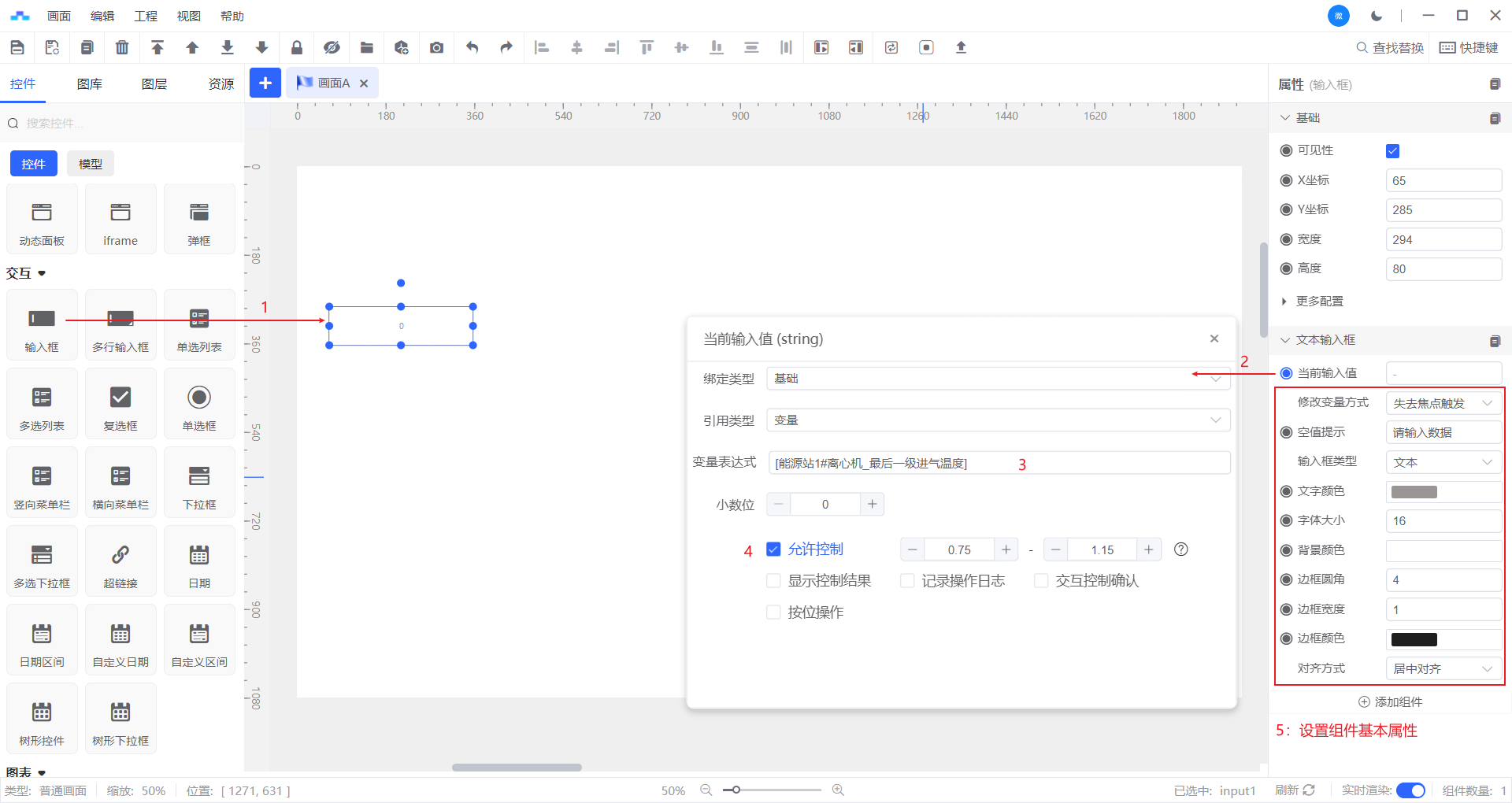
输入框主要用于接收操作员的文本或数值输入,以实现对工业过程的参数设定、设备控制或系统配置
触发方式分为: enter触发 或者 失去焦点触发
| 所属分类 | 控件名称 | 应用场景 |
|---|---|---|
| 单选类控件 | 单选列表、单选框、下拉框、竖向菜单、横向菜单、属性控件(单选)、树形下拉框(单选) | 控制变量、数据联动、画面联动 |
| 多选类控件 | 多选列表 、复选框、属性控件(多选)、树形下拉框(多选) | 数据联动 |
2. 单选类控件
包含: 单选列表、单选框、下拉框、竖向菜单、横向菜单,使用方法一致,以下以单选列表为例
场景1:控制变量
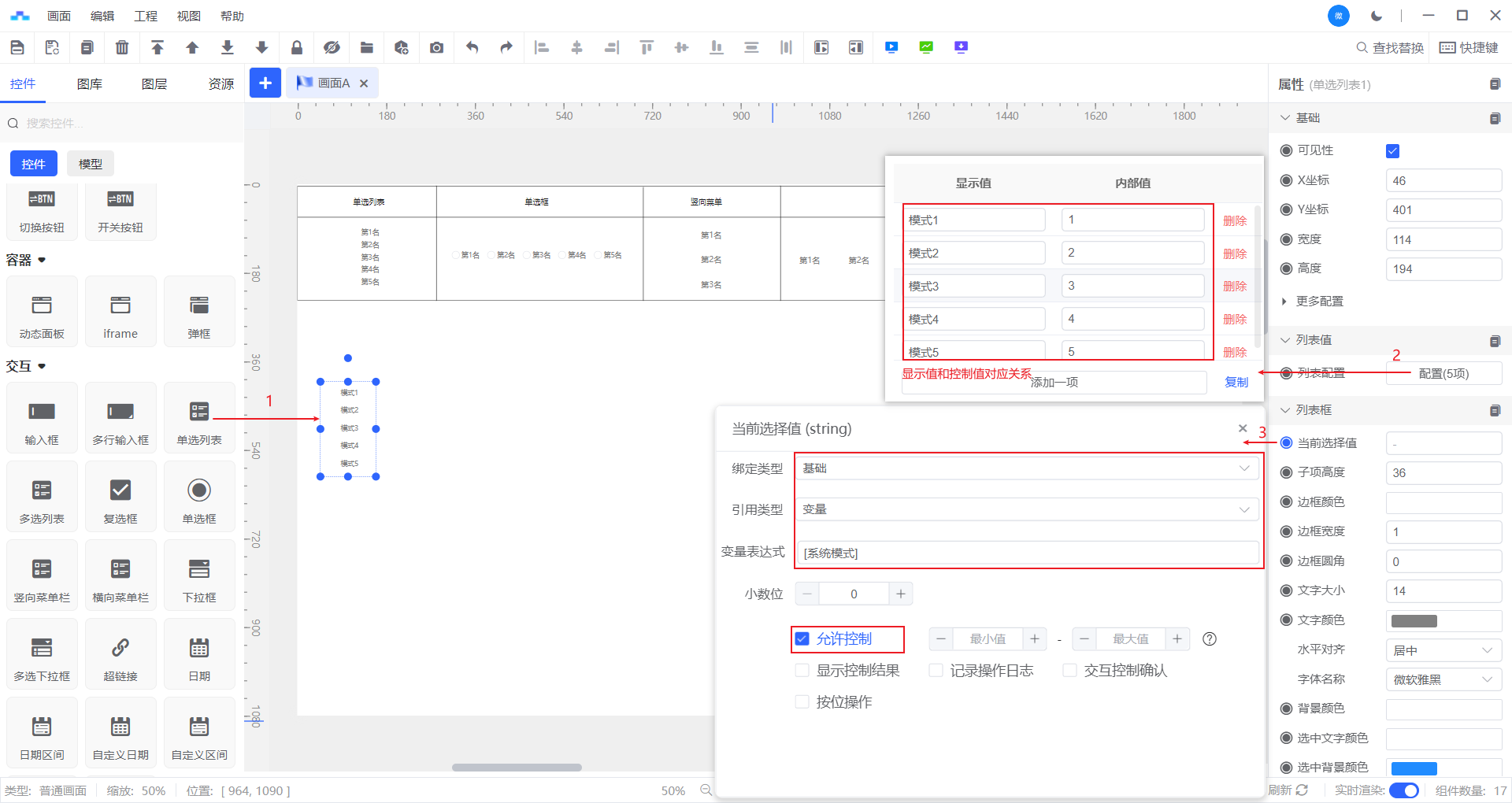
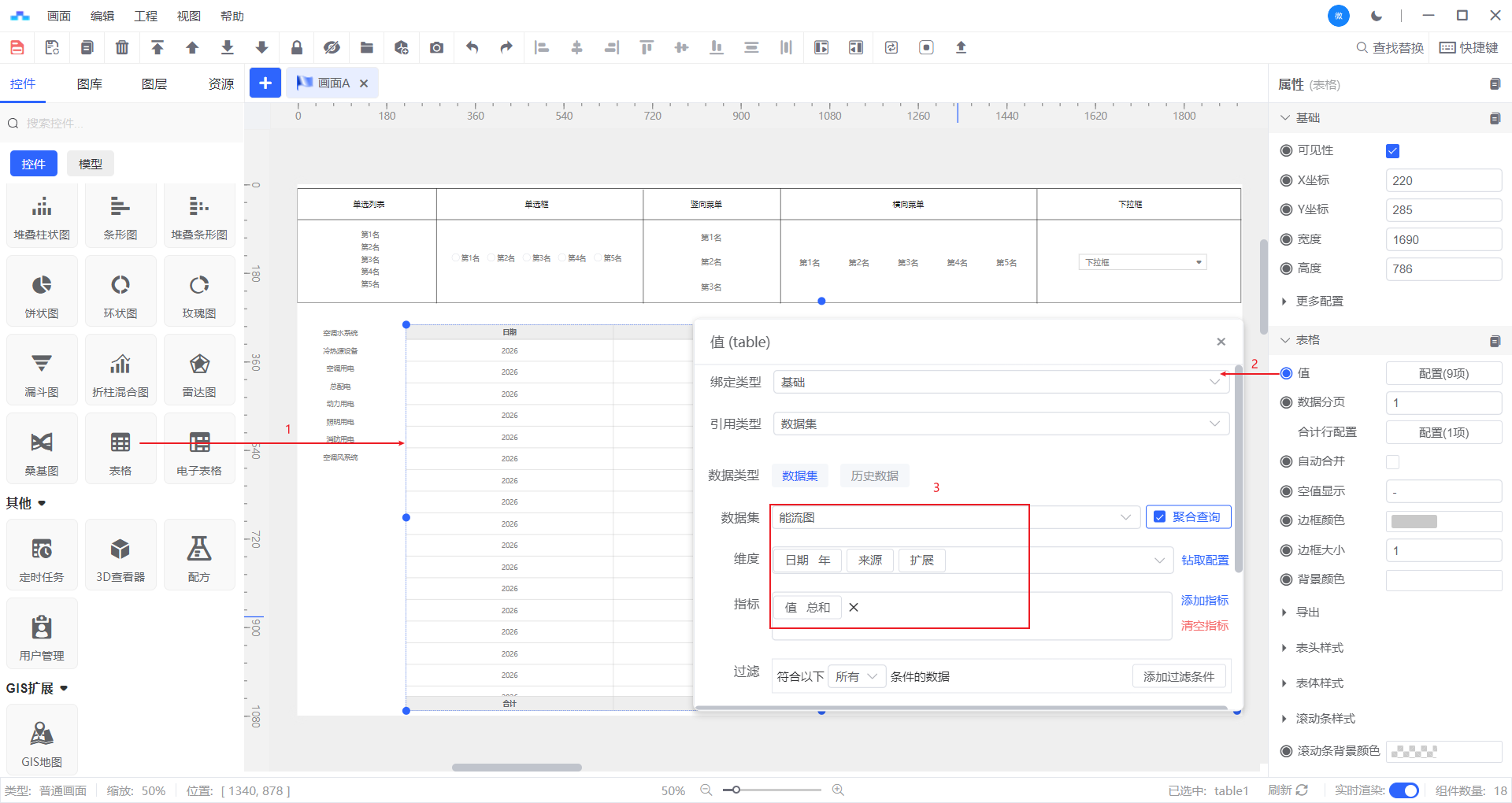
场景2:数据联动:通过单选列表筛选表格数据
假设当前报表汇总展示了整个系统的能源运行数据,涵盖多个子系统(例如:空调系统、照明系统、动力设备、制冷站等)。为便于聚焦分析,单选列表每个选项对应一个子系统。当用户选择某一子系统时,下方的表格将自动联动刷新,仅显示所选子系统的相关能源数据
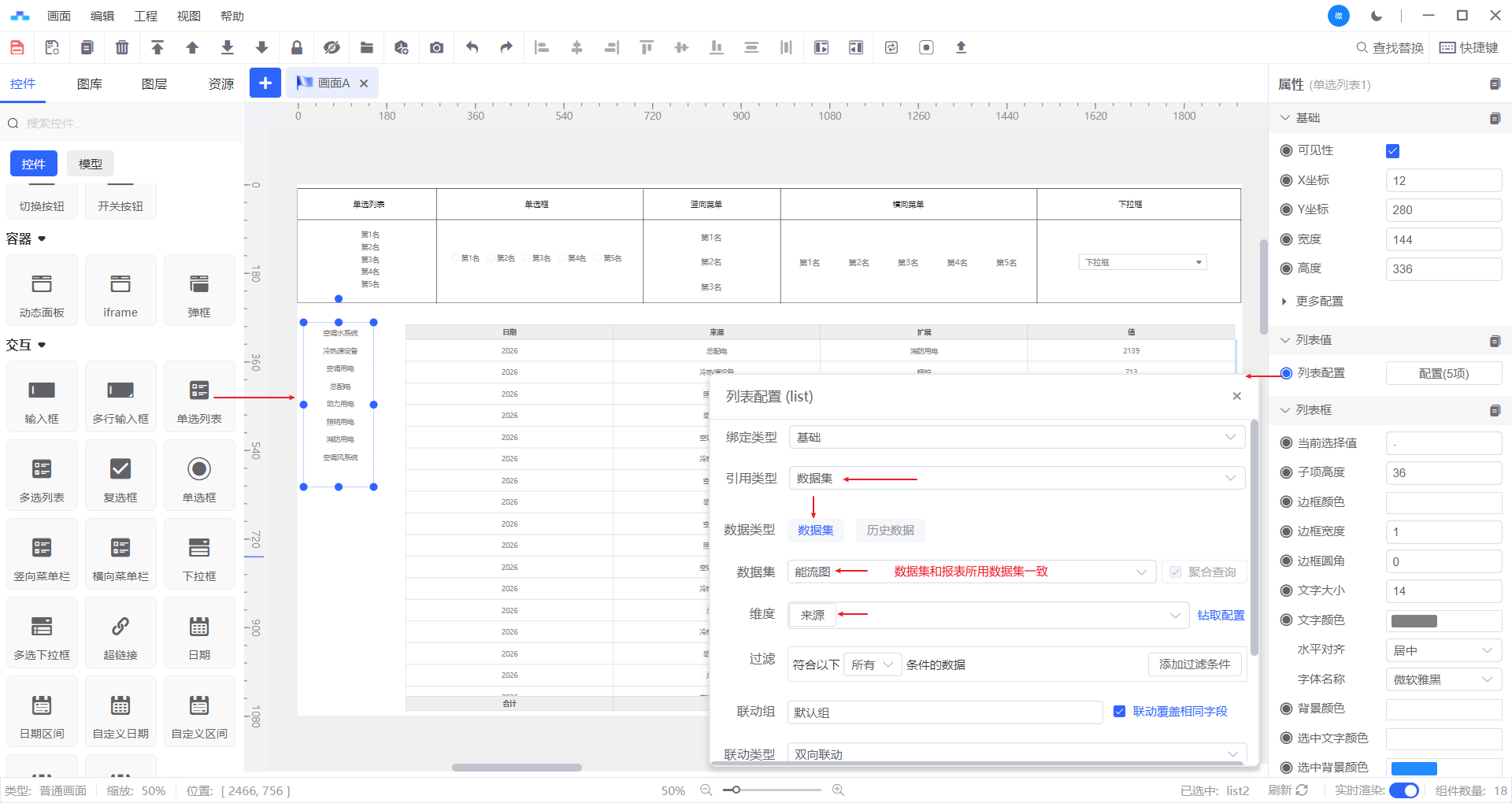
报表制作方法
1. 定义数据结构
组装为如上结构,需要借助变量的扩展字段对每个变量进行分类标记
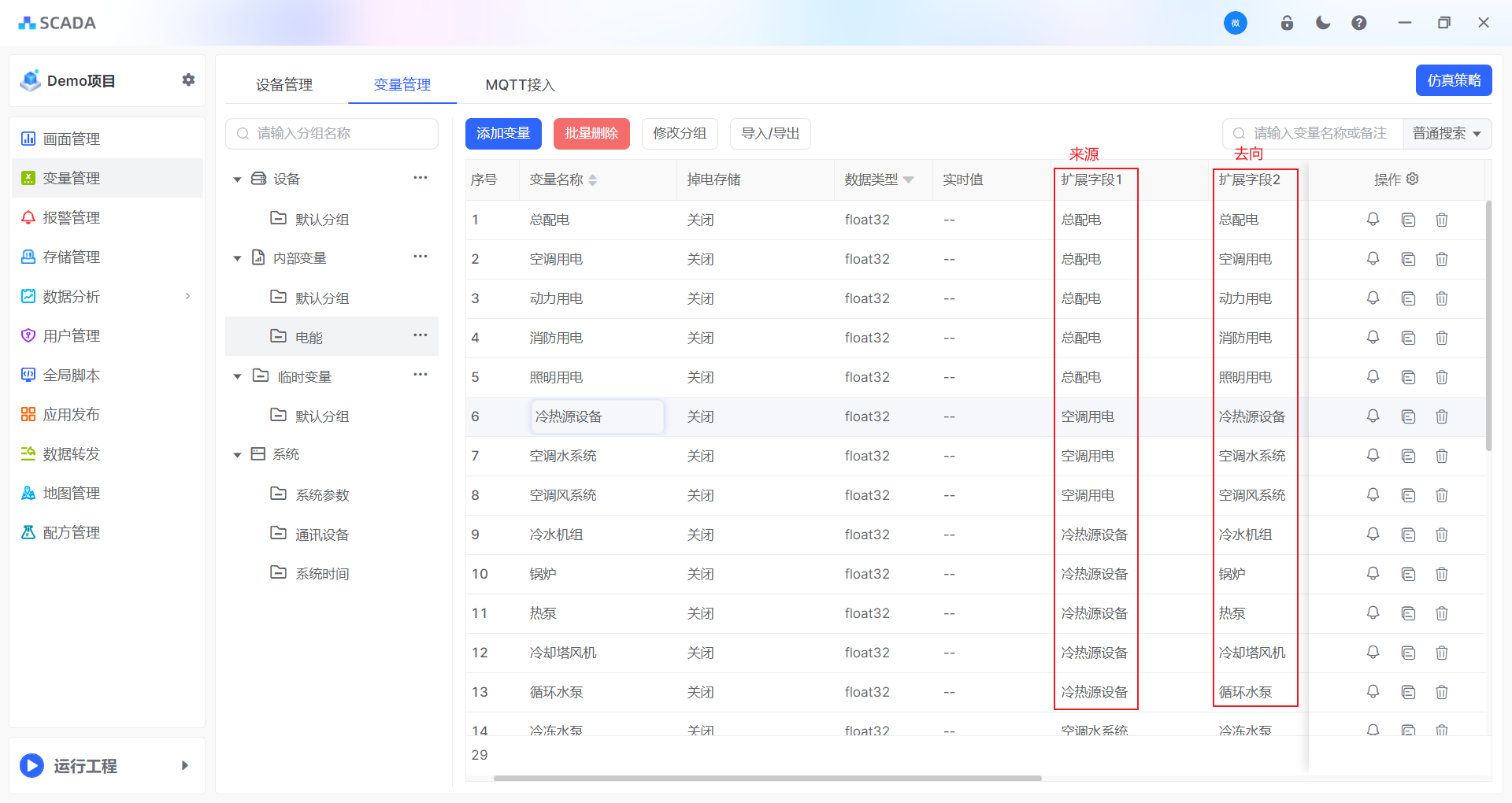
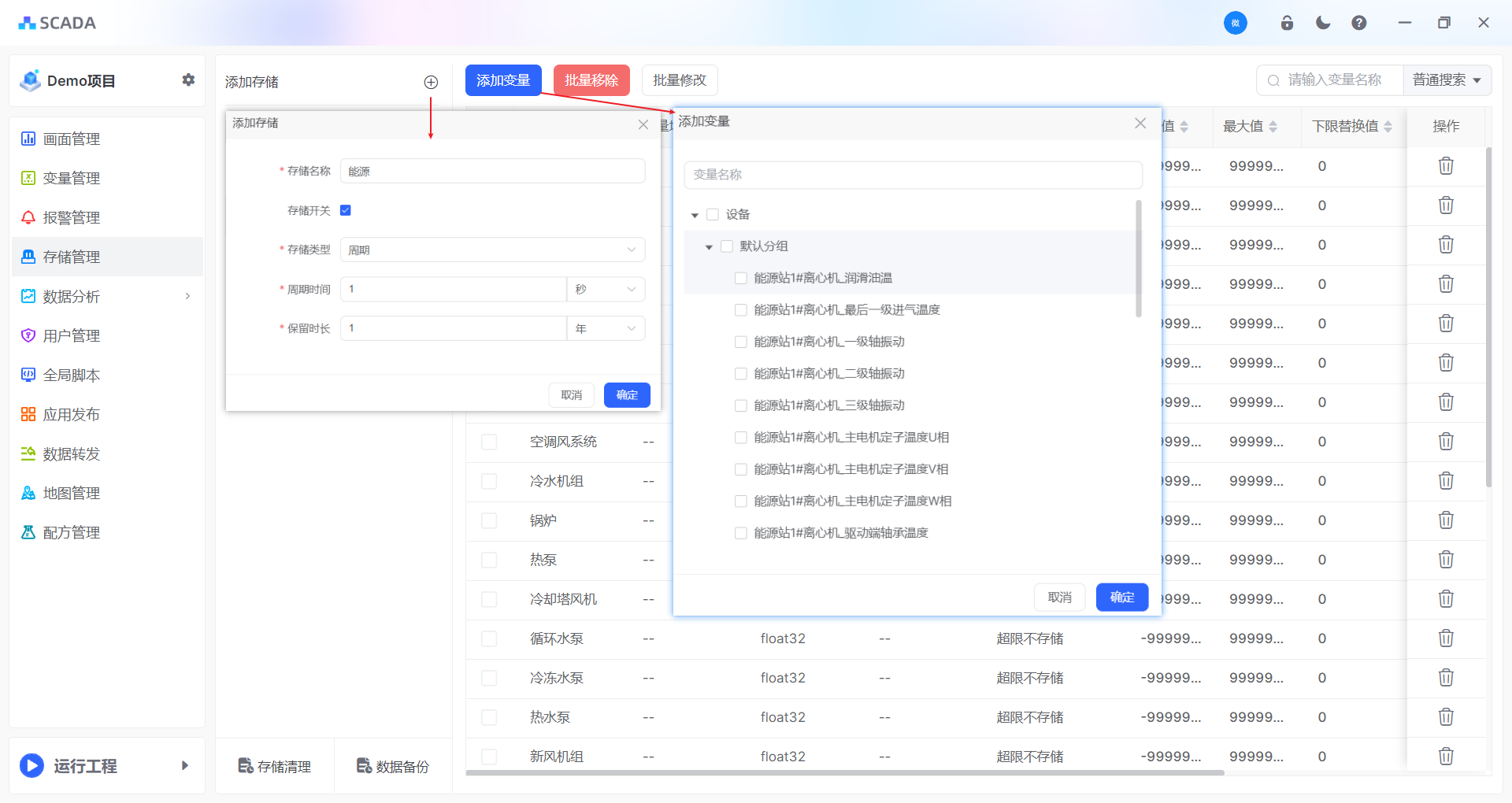
2. 存储数据
按照周期方式存储数据即可
3. 组装数据
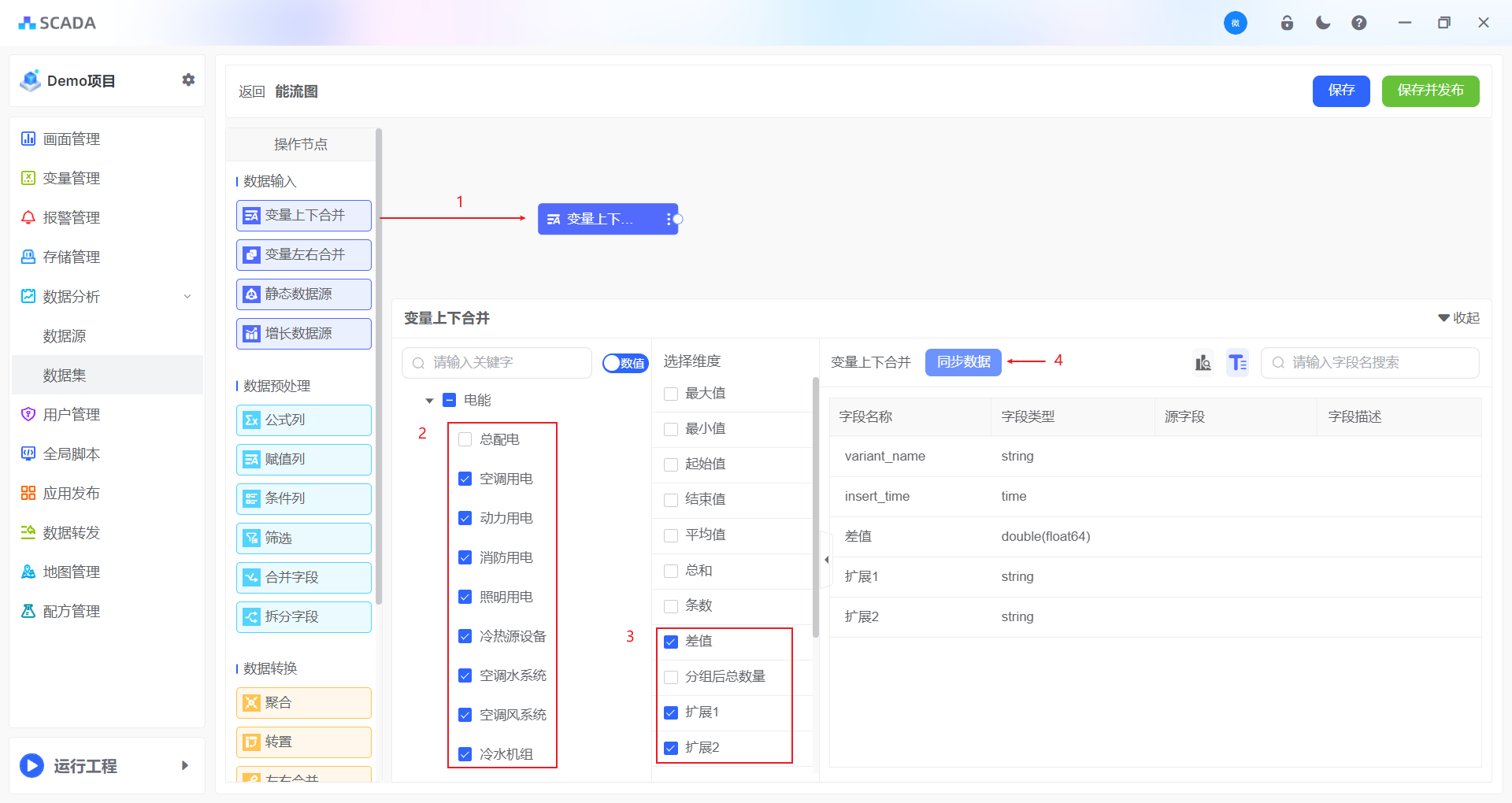
通过 数据分析 将能流图需要的数据格式组装出来,组装步骤如下:
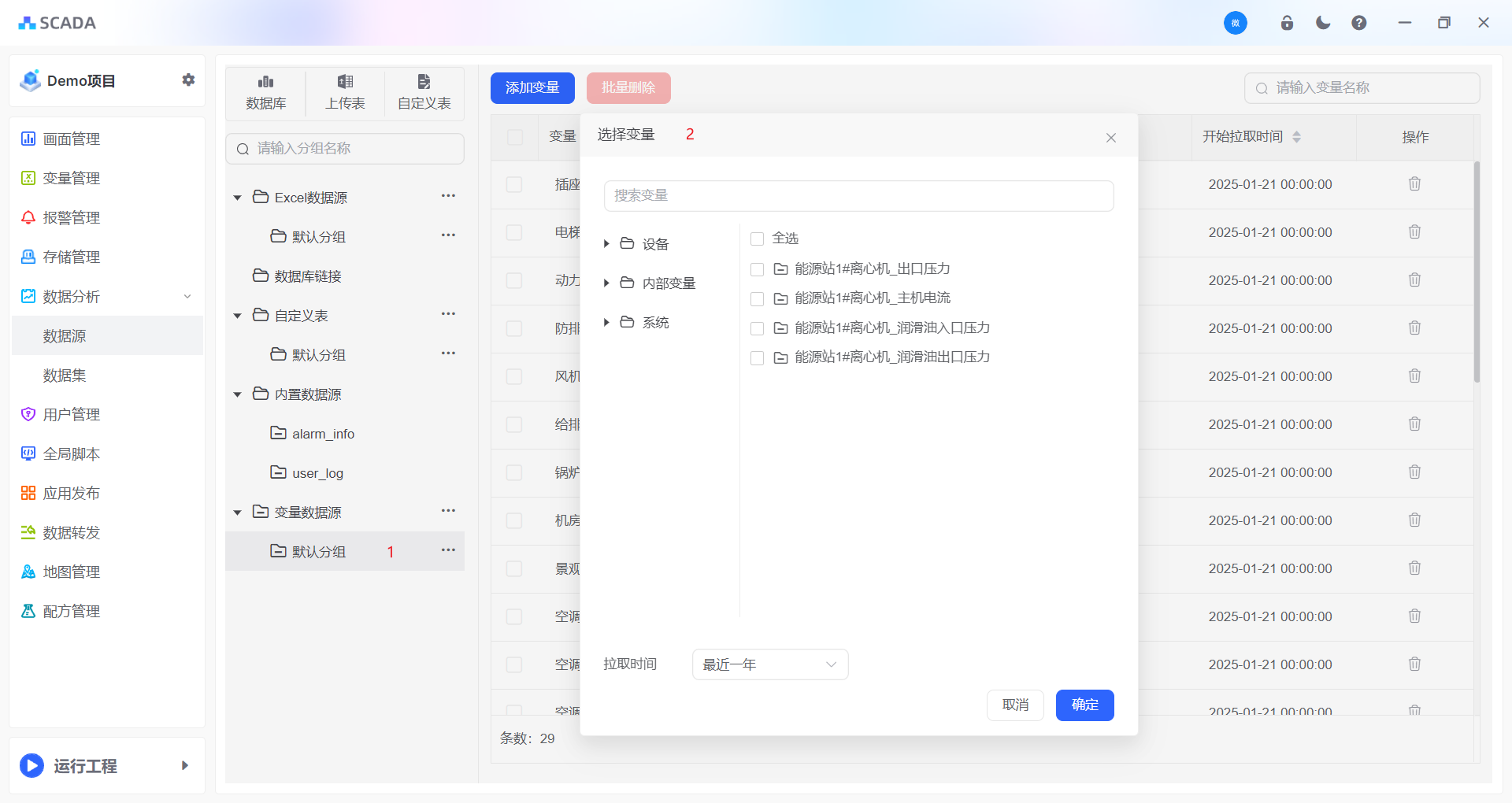
3.1 在数据分析 --> 数据源 中选择需要的数据
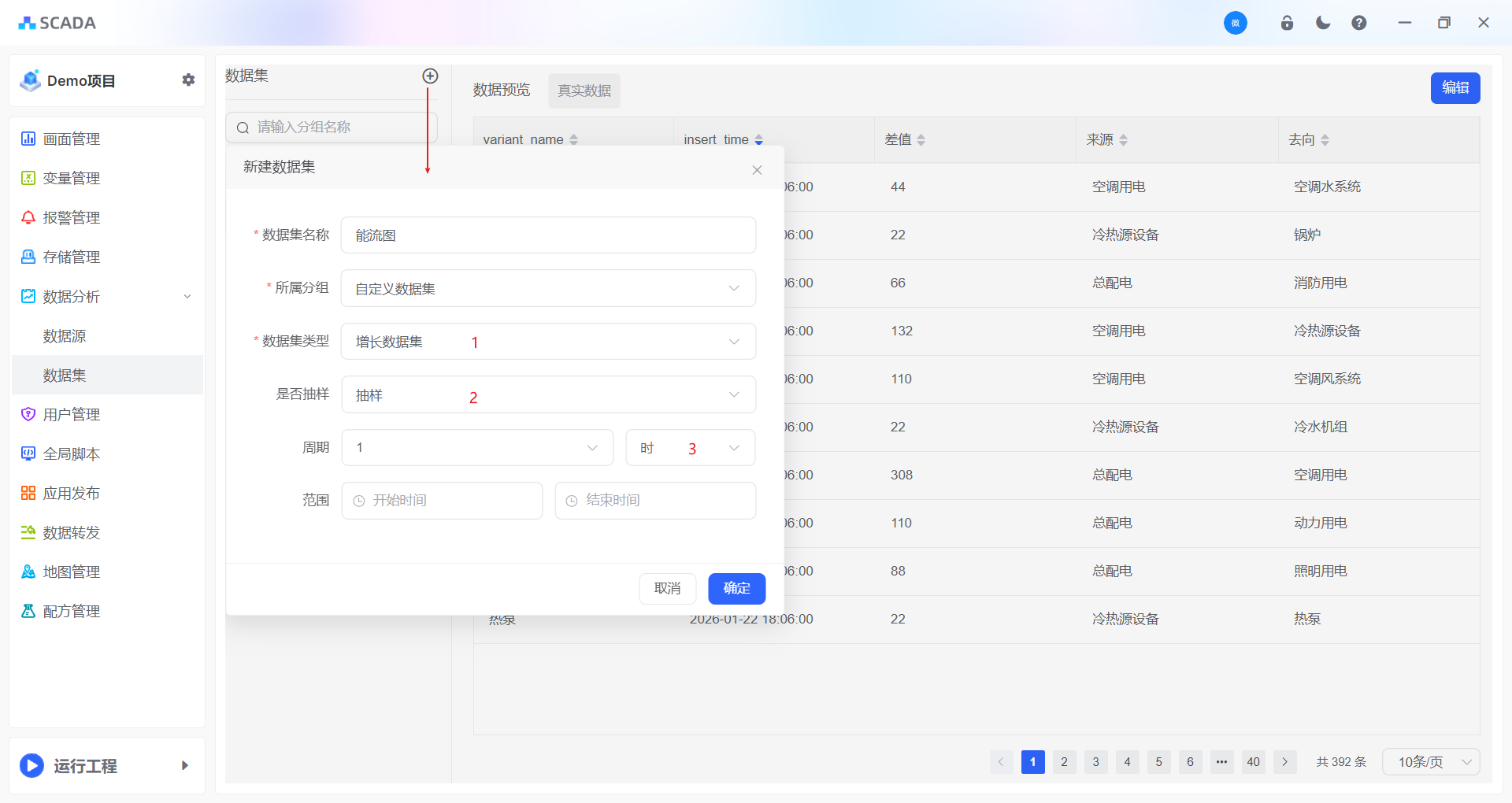
3.2 在数据分析 --> 数据集 中组装需要的数据
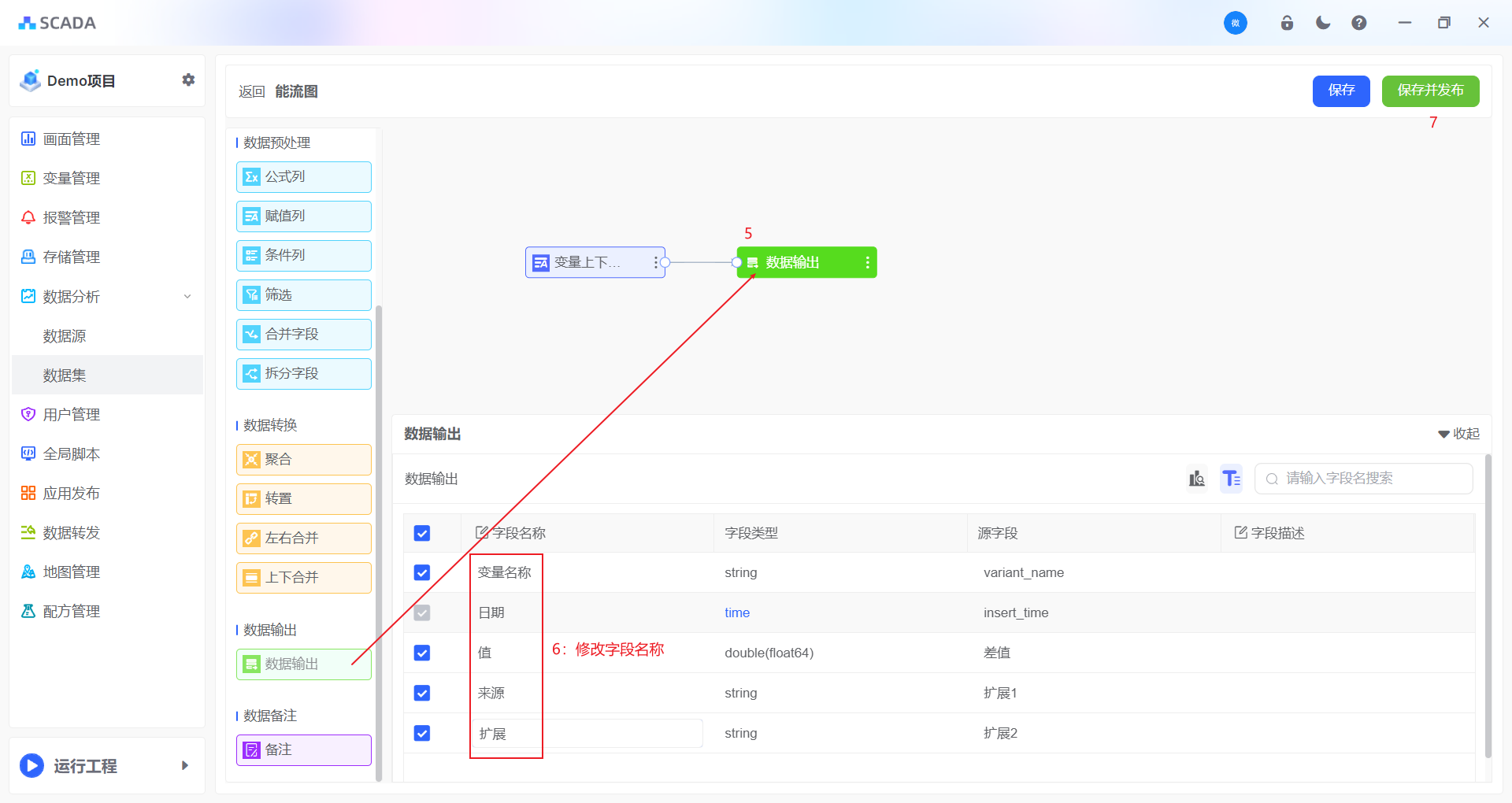
4. 展示数据
场景3:画面联动
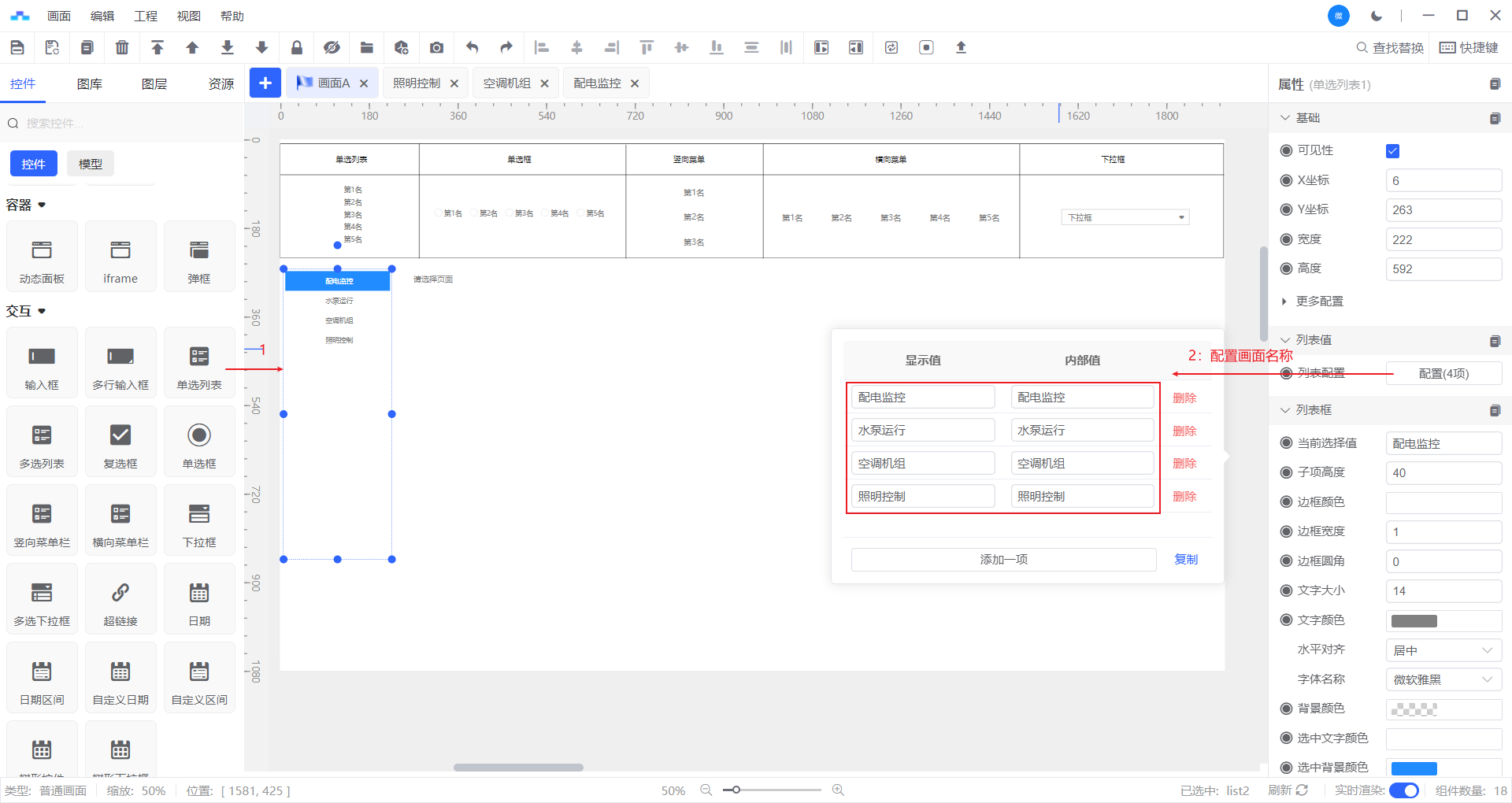
假设当前主画面中嵌入了多个子画面(如“配电监控”、“水泵运行”、“空调机组”、“照明控制”等),每个子画面负责展示某一特定子系统的实时数据、趋势图或设备状态。在主画面侧边设置一组单选列表控件,每个选项对应一个子画面
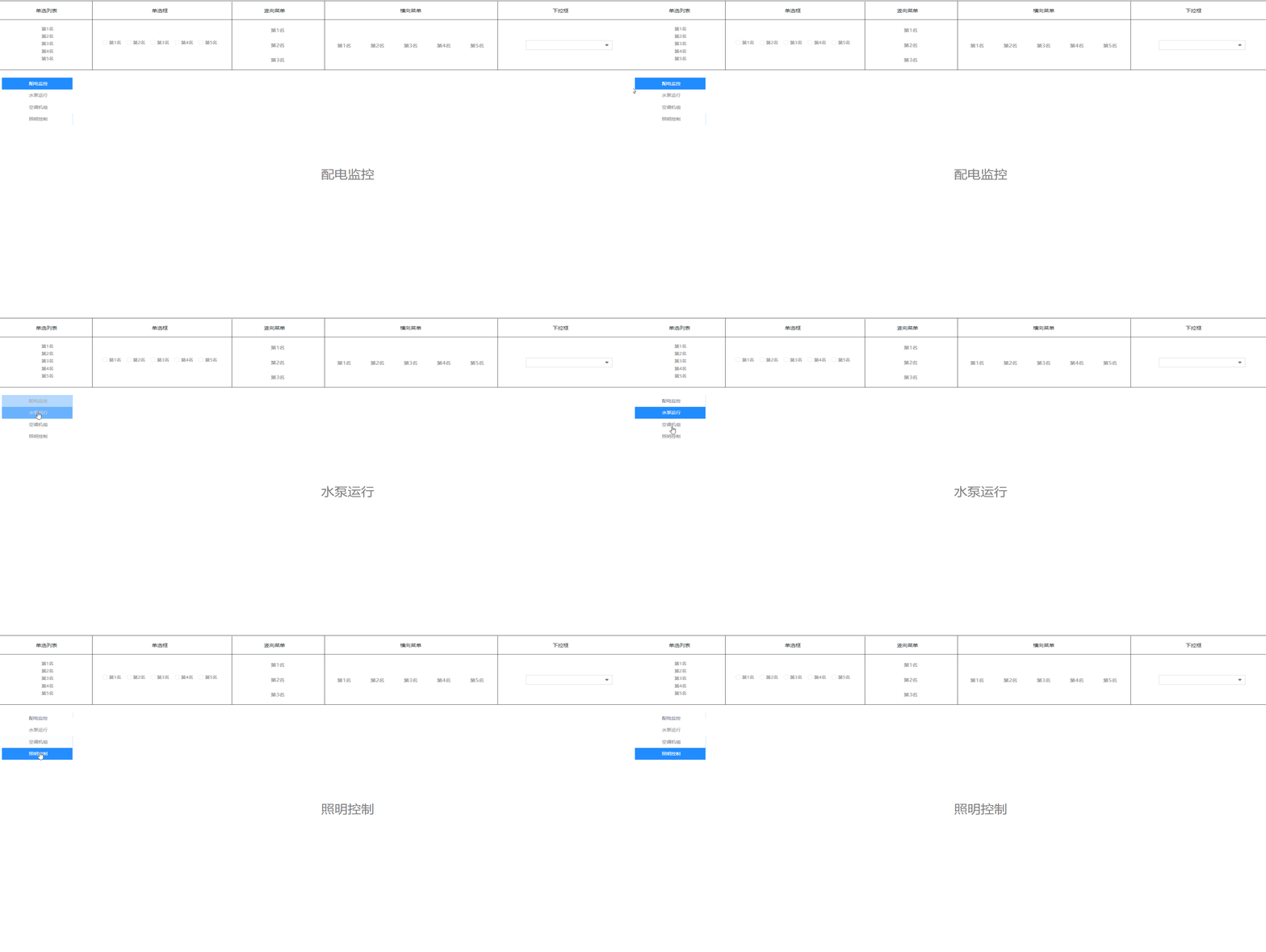
实现方法
1.添加动态面板
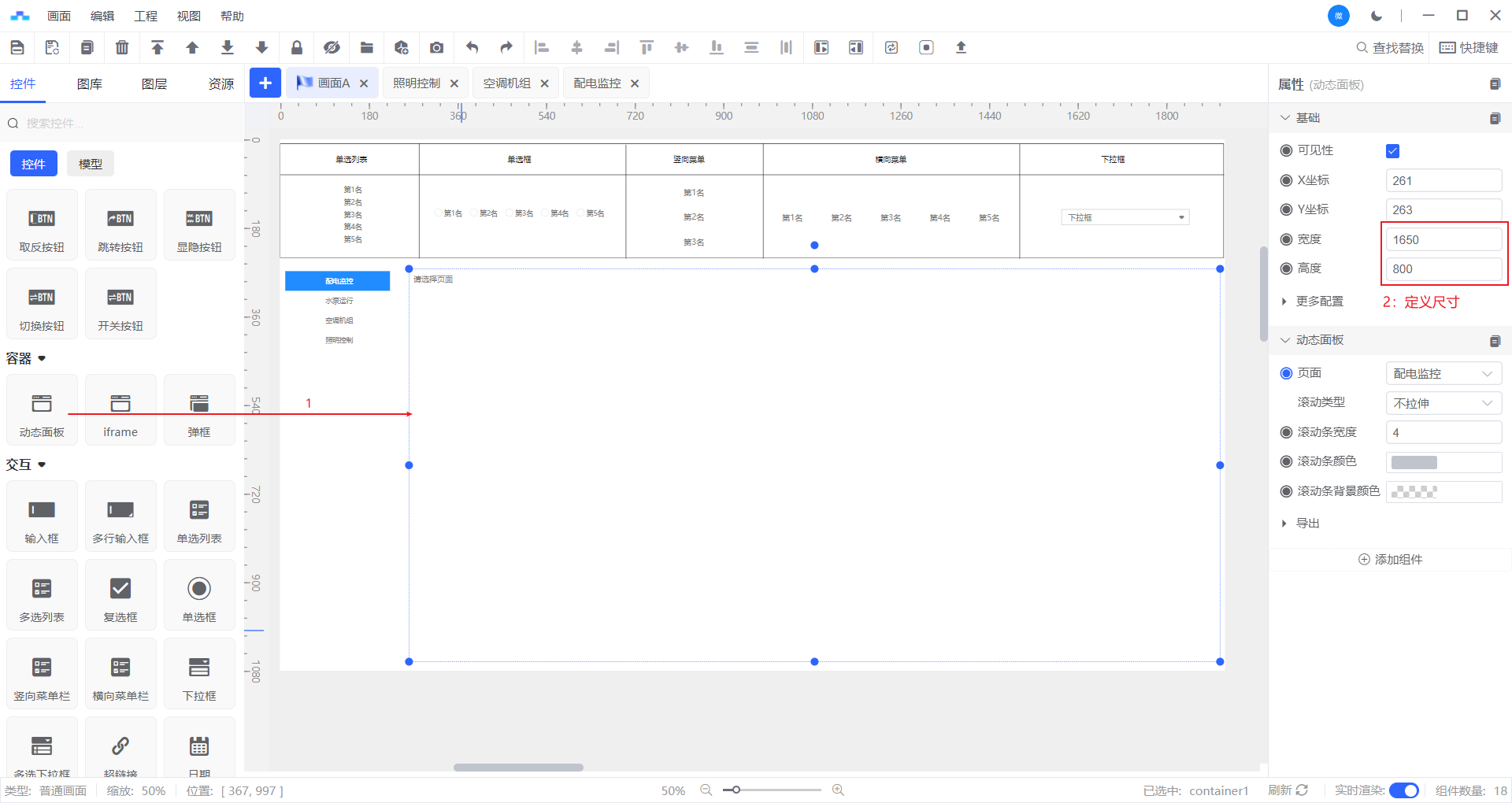
2.添加画面
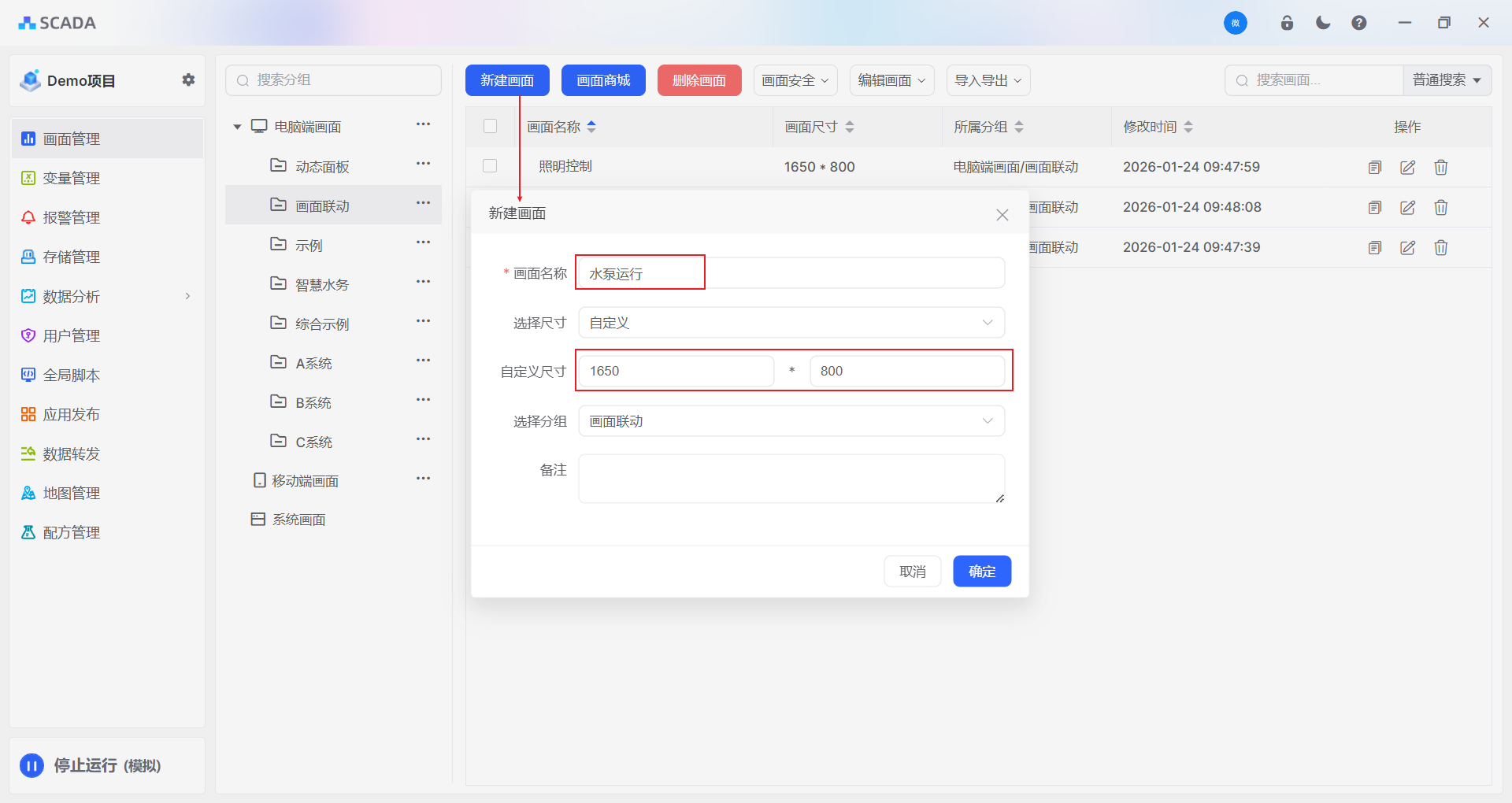
3.设置单选列表
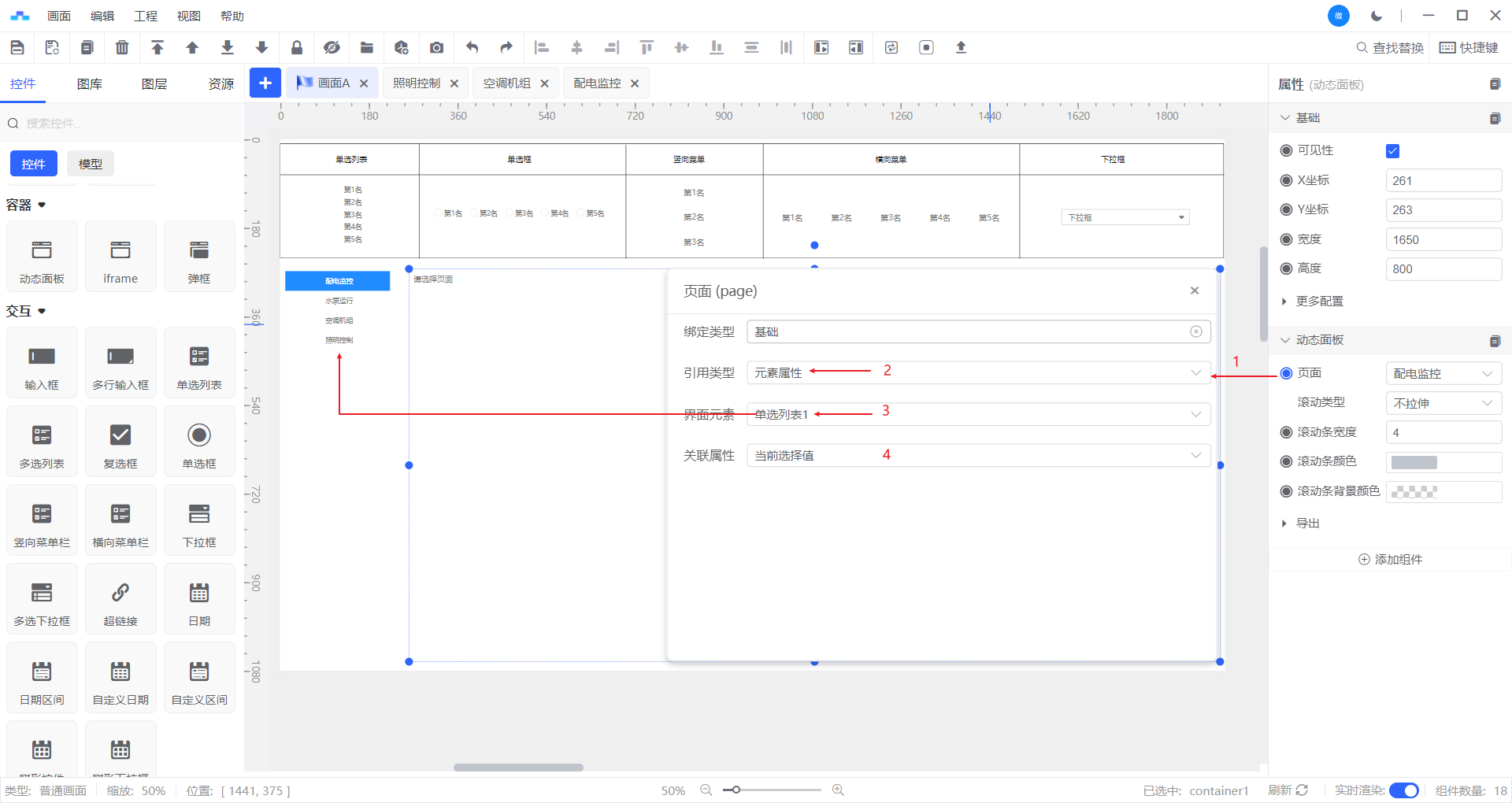
4.关联属性
3. 多选类控件
数据联动:通过多选列表筛选表格数据
假设当前报表汇总展示了整个系统的能源运行数据,涵盖多个子系统(例如:空调系统、照明系统、动力设备、制冷站等)。为便于聚焦分析,多选列表每个选项对应一个子系统。当用户选择某一子系统时,下方的表格将自动联动刷新,仅显示所选子系统的相关能源数据
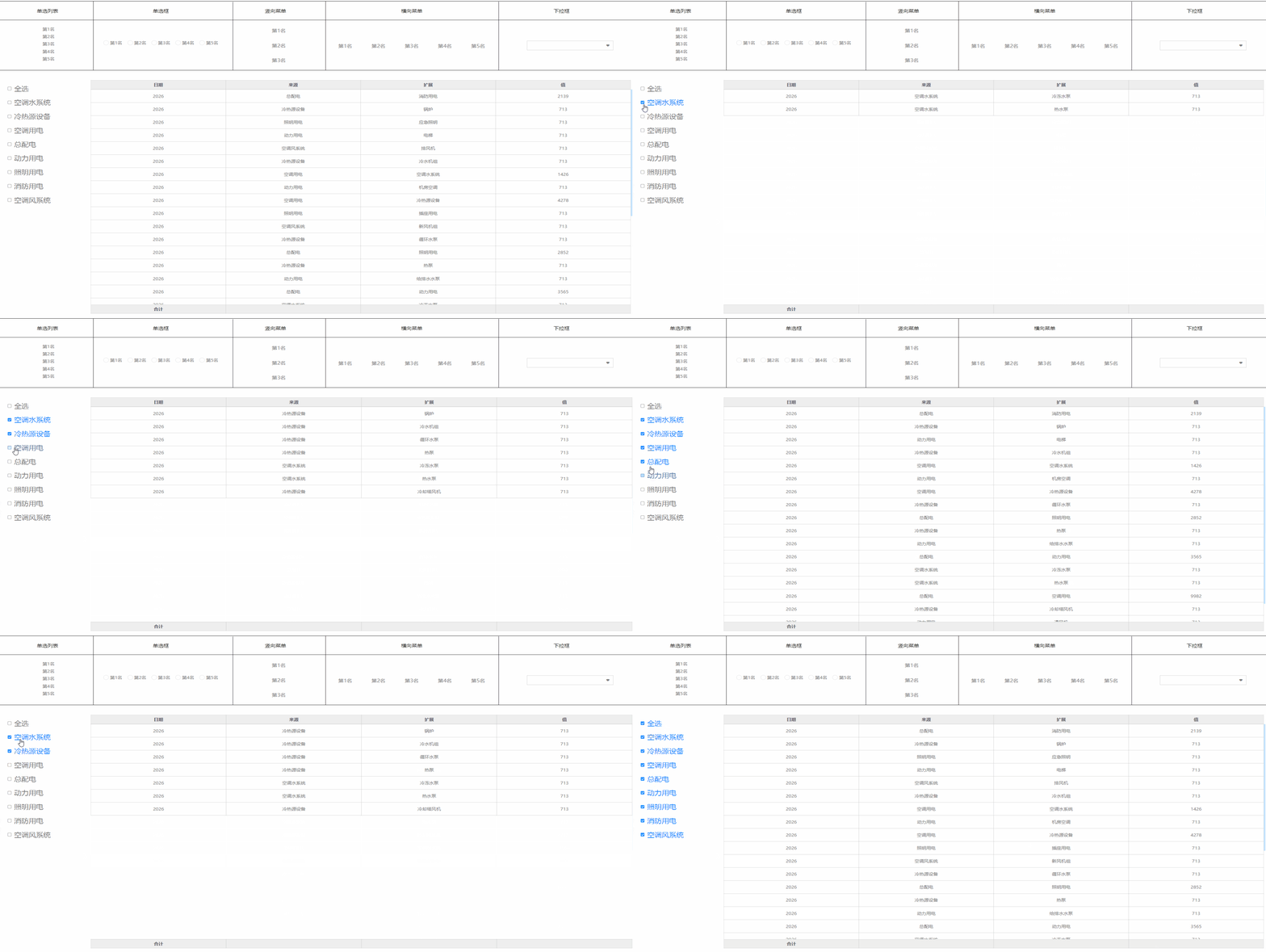
多选列表实现方法
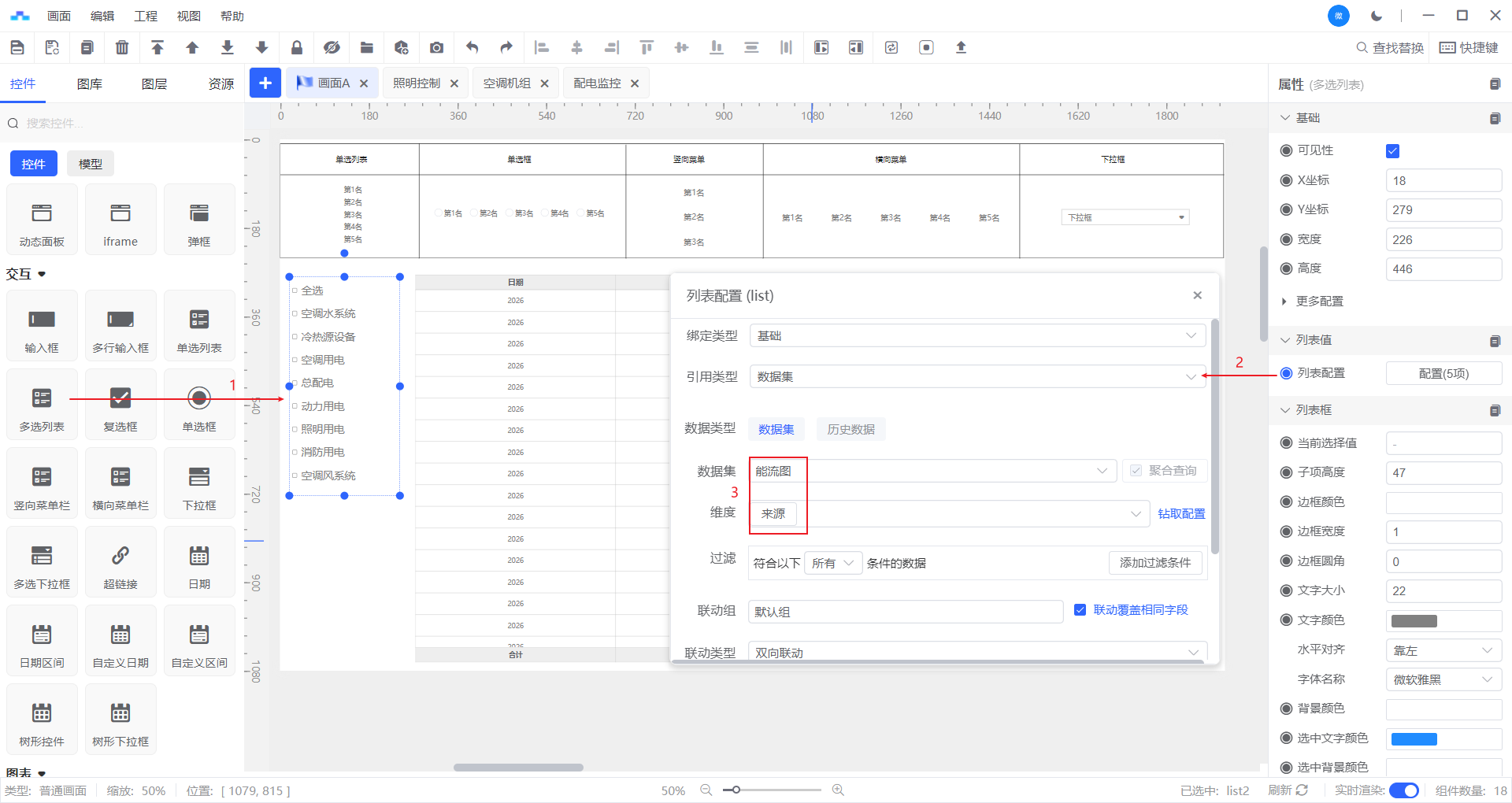
报表制作方法
1. 定义数据结构
组装为如上结构,需要借助变量的扩展字段对每个变量进行分类标记
2. 存储数据
按照周期方式存储数据即可
3. 组装数据
通过 数据分析 将能流图需要的数据格式组装出来,组装步骤如下:
3.1 在数据分析 --> 数据源 中选择需要的数据
3.2 在数据分析 --> 数据集 中组装需要的数据
4. 展示数据