
Appearance
视频插件
利用 LiveNVR 视频服务,通过 iframe 嵌入方式,将现场摄像头视频无缝集成到 SCADA 系统中。LiveNVR 支持 RTSP、ONVIF、RTMP、SDK 等多种协议接入。
整体配置流程
1.部署服务:安装并运行 LiveNVR 视频网关服务。
2.设备接入:在 LiveNVR 中配置摄像头参数(IP、协议、账号)。
3.获取链接:在 LiveNVR 中生成低延迟的视频播放链接(iframe 代码)。
4.SCADA 集成:在 SCADA 画面中添加 iframe 组件,填入链接实现显示。
视频插件下载链接
Windows系统: 点击下载
Linux系统: 点击下载
环境安装与准备
1.软件下载:在浏览器里输入下载链接,根据Scada系统运行环境选择对应的版本下载并解压
2.启动服务:打开解压目录文件,双击[LiveNVR.exe]启动服务 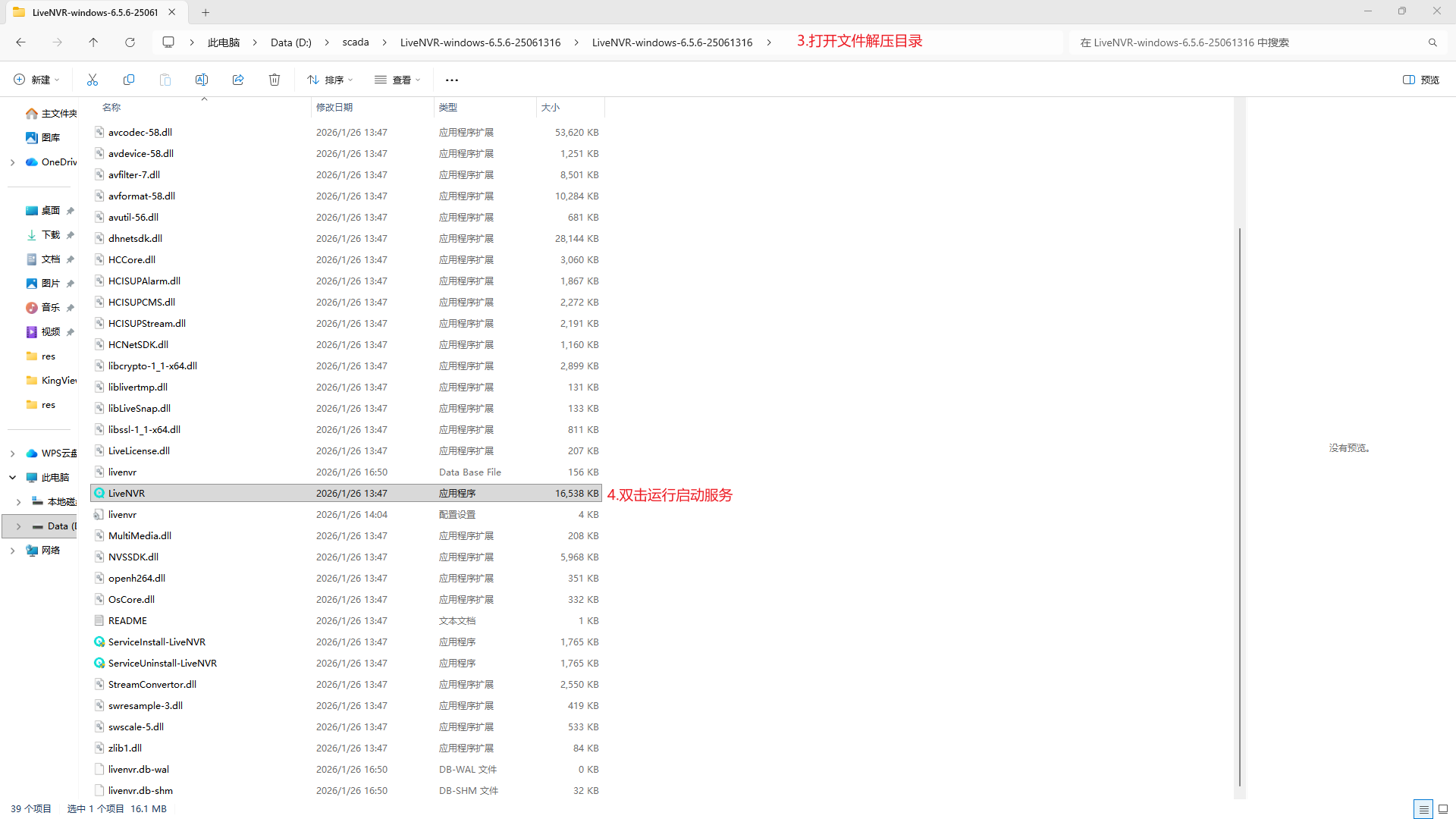
3.打开登录:双击系统托盘图标或者浏览器输入[IP:10800]进入配置界面,初次登录的账户密码默认是:admin,登录软件后会强制修改默认密码 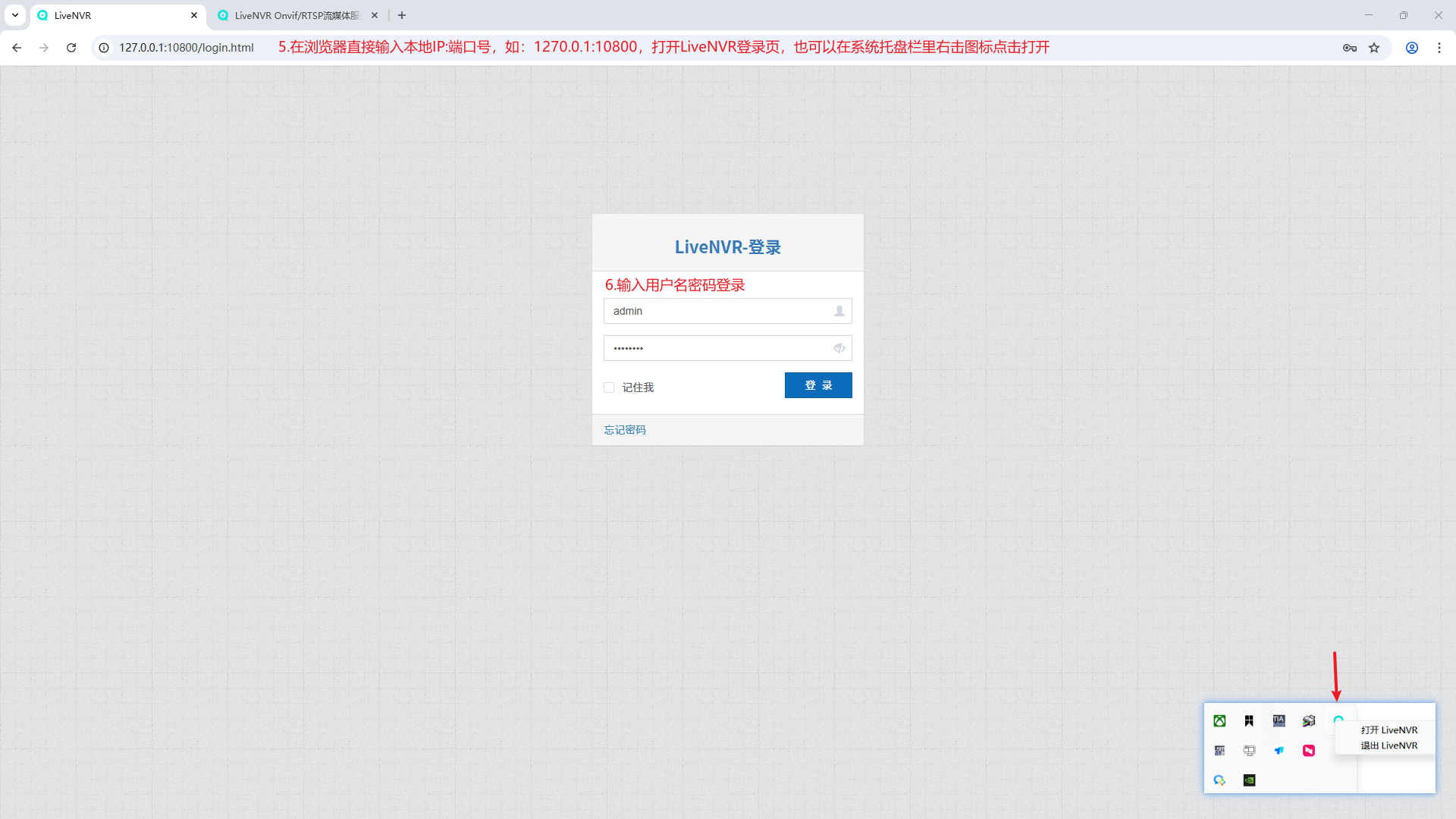
摄像头通道配置(以海康SDK接入为例)
1.进入配置:登录 LiveNVR 后台,点击左侧菜单栏的[通道配置],选择未开启的通道,点击编辑进行详细配置 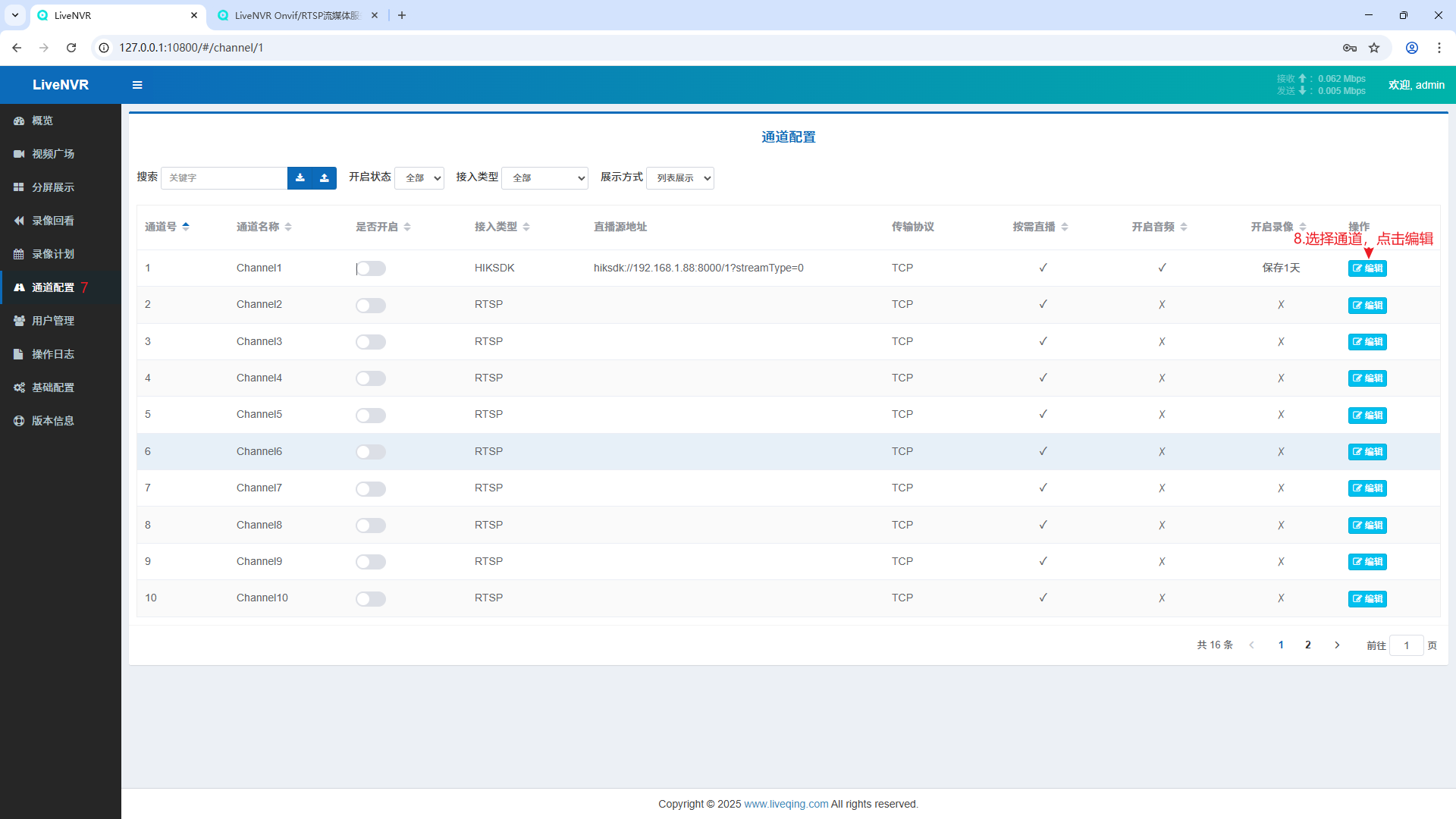
2.添加摄像头:自定义通道名称,选择直播流接入类型为[海康SDK],输入摄像头的IP地址、端口号默认8000、通道默认、摄像头的用户名密码,其他内容依据实际需求进行选择配置,最后确认配置 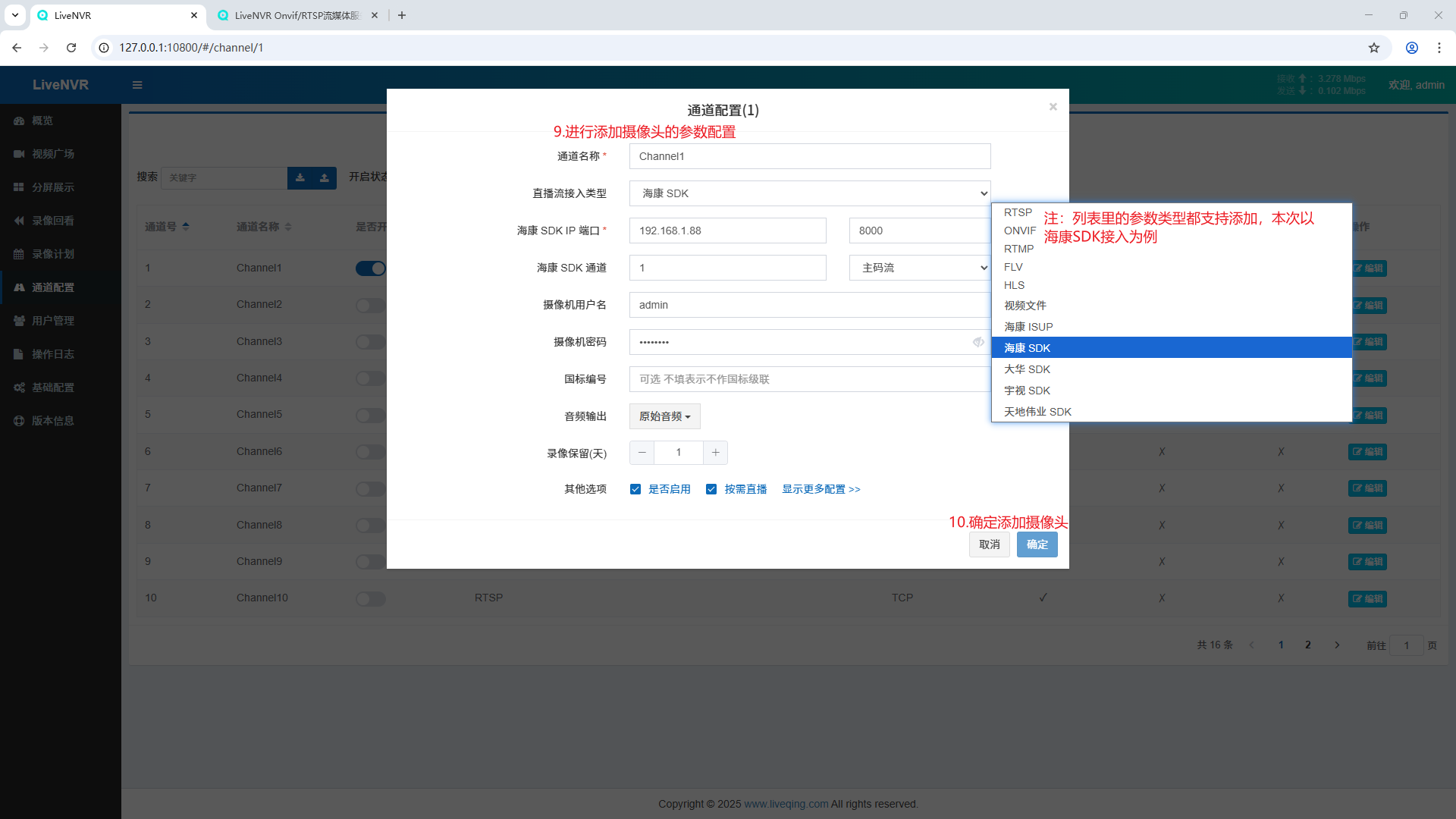
3.启用通道:返回[通道配置]列表,点击启用通道(变为绿色即为开启)。系统将尝试连接摄像头 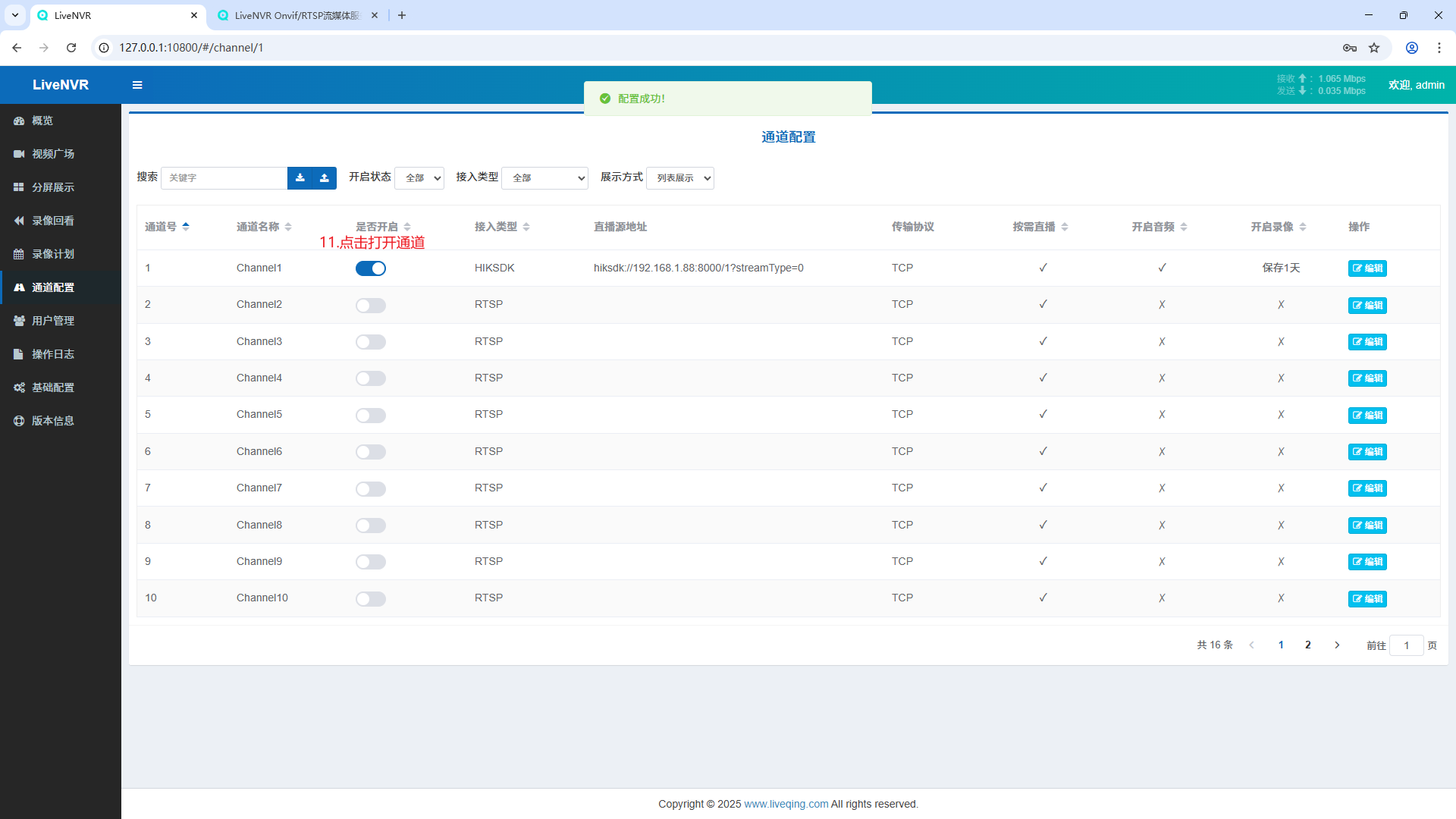
获取视频嵌入链接
1.验证视频:点击LiveNVR左侧菜单栏的[视频广场],查看接入的视频 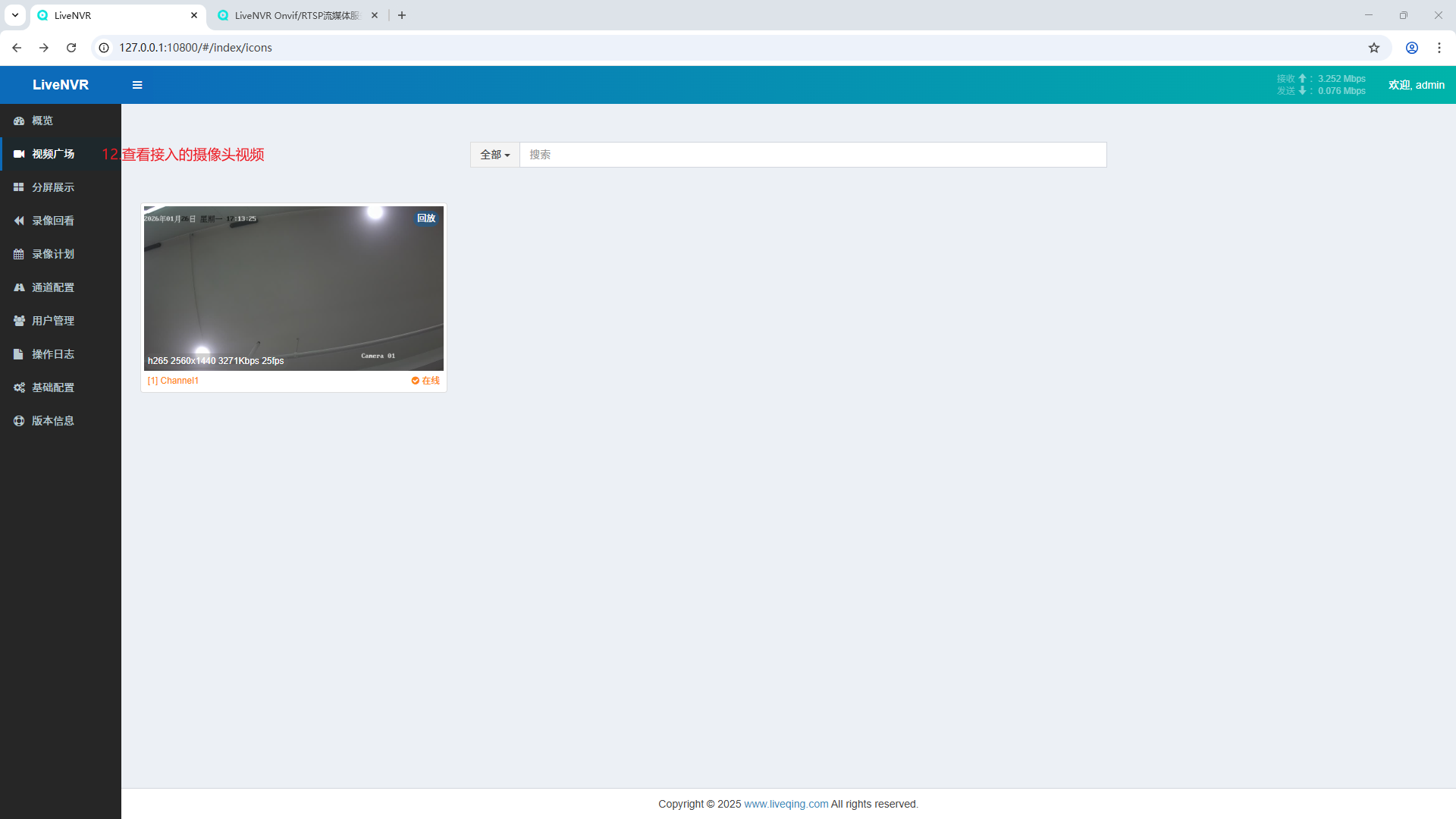
2.获取链接:双击刚才配置的通道名称,查看视频详情,在视频播放页的左下角分享地址里,复制iframe链接字段iframe src=后的内容:http://127.0.0.1:10800/play.html?channel=1&protocol=WEBRTC&stretch=yes&iframe=yes,建议是选择WebRTC形式的链接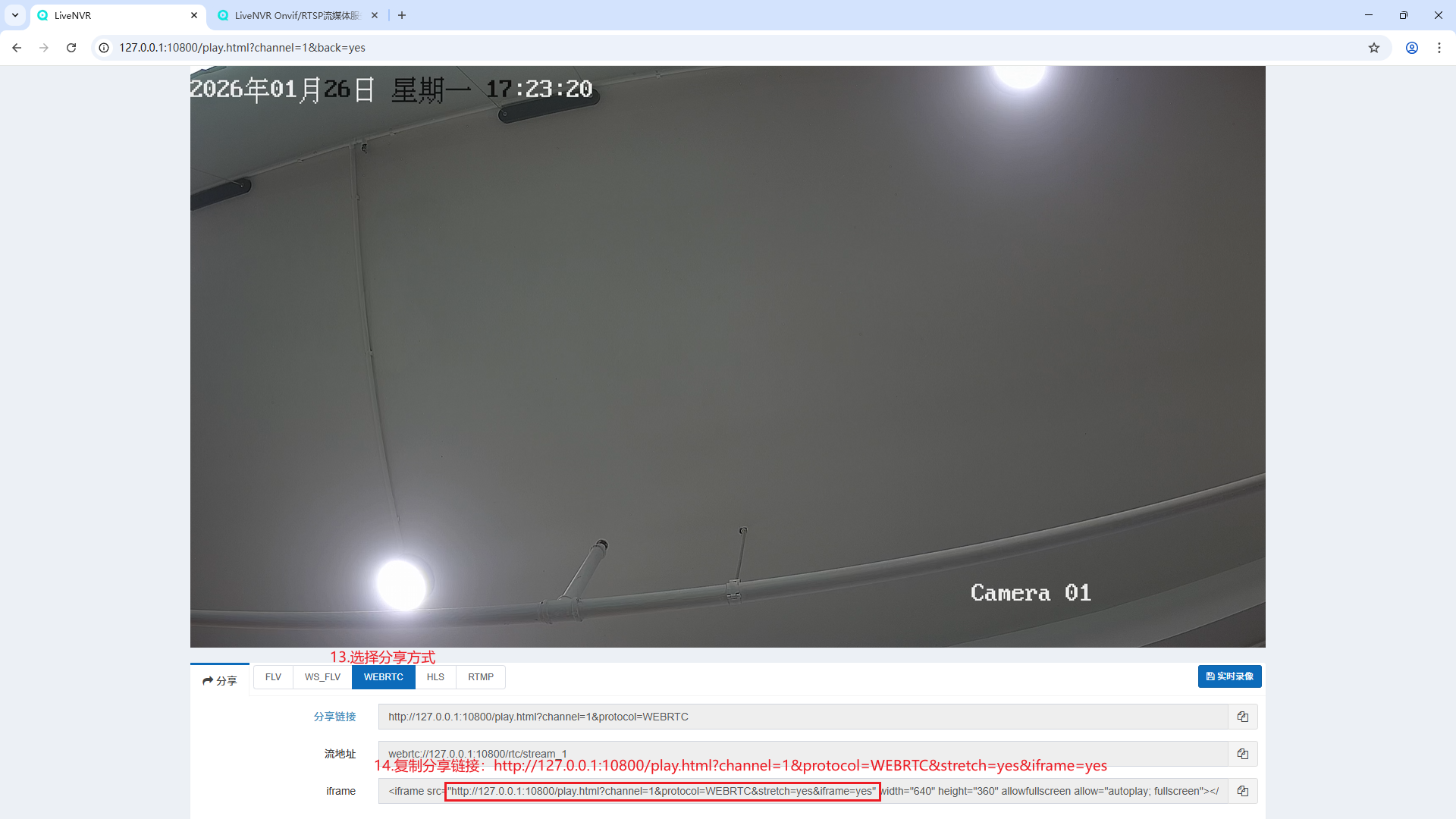
Scada视频接入
1.点击[画面管理],双击打开要接入视频的页面(视频接入) 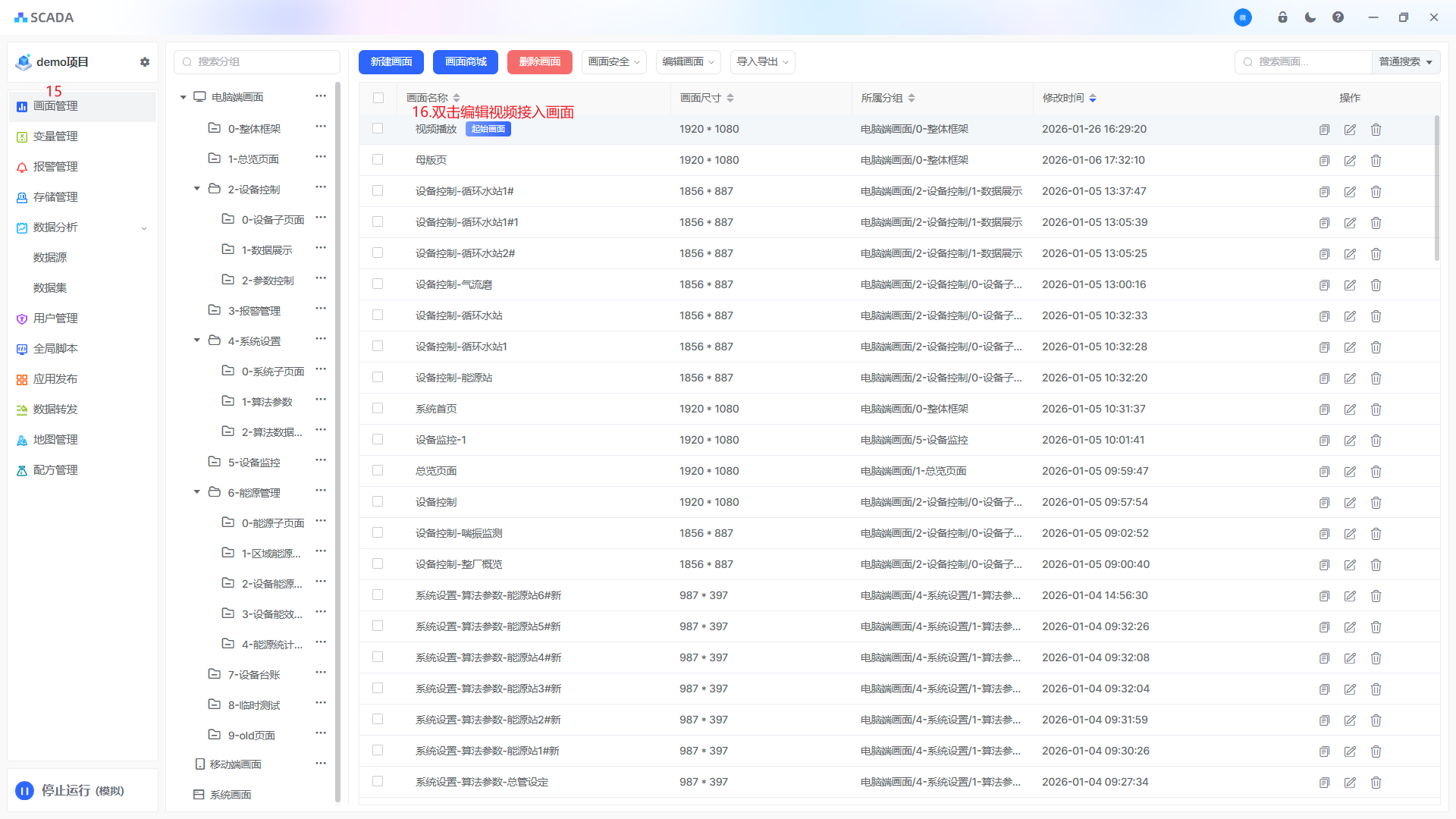
2.在组件分类-容器中选择iframe窗口组件,在连接地址里输入上诉获取的视频链接,运行工程后就可以看到接入的摄像头视频 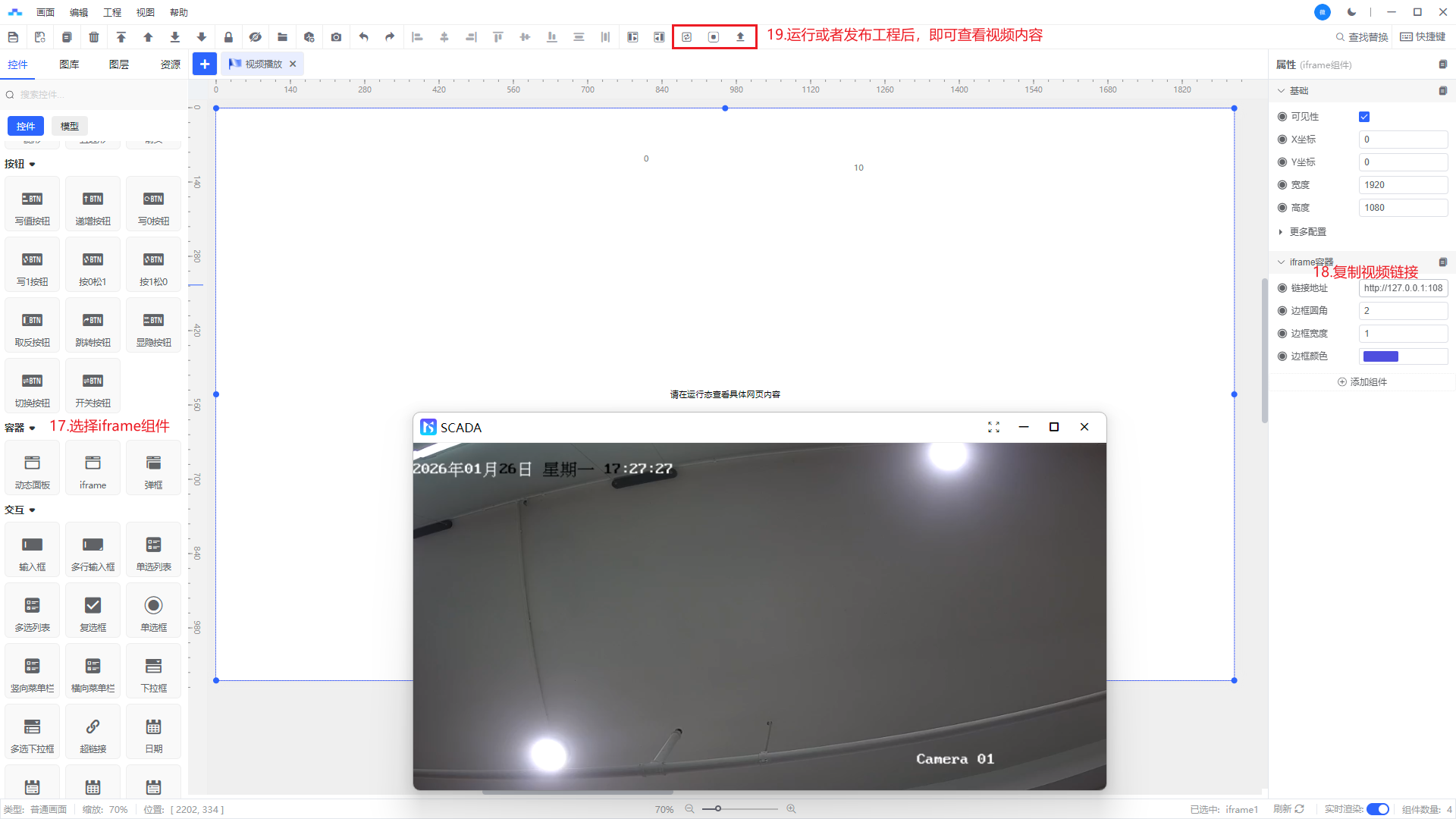
软件授权(长期使用)
LiveNVR服务未获取授权的情况,只有七天的测试期。七天后需要联系对应的商务人员获取正式授权码:
1.复制机器码:点击LiveNVR左侧菜单栏[版本信息]中可以查看授权时间与通道数量,复制设备机器码
2.激活授权:将机器码复制发给商务人员后,会返回对应的授权码,在[提交激活码]中输入授权码点击提交即可刷新授权 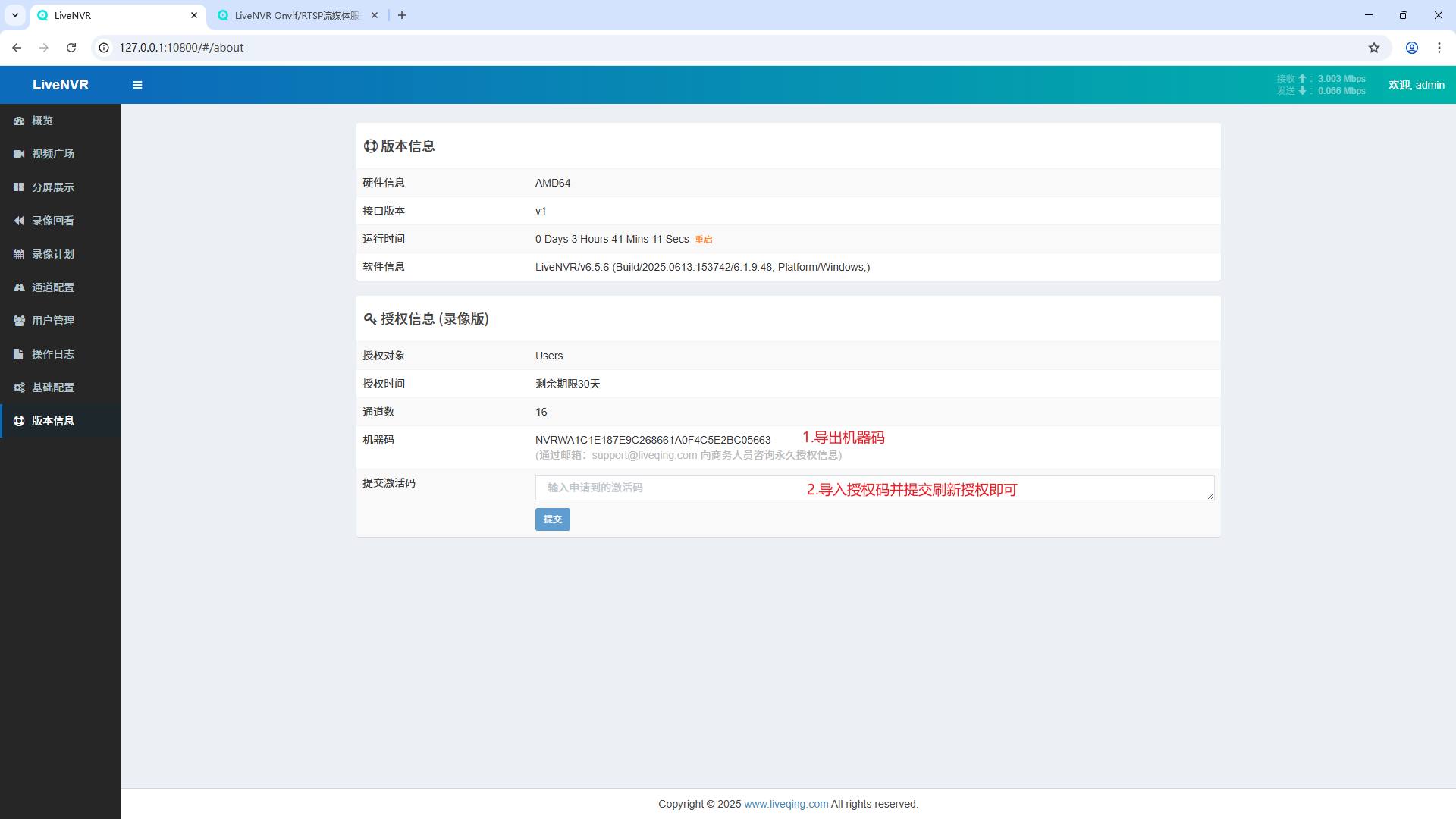
注意
1.安装LiveNVR服务的电脑、运行Scada系统的电脑、摄像头要在同一局域网里且可以互相访问
2.如果LiveNVR的账户密码忘记了,直接删除解压包重新解压后,账户密码就会重置了
3.授权码与机器码是唯一绑定的,不可以同一个授权码给多个电脑使用