
Appearance
Windows系统
您可根据实际情况选择对应的操作系统,Windows系统是本产品支持的操作系统之一。以下是本产品在Windows操作系统上安装的建议及硬件的推荐配置
系统要求
Windows Server 系列
- Windows Server 2025标准版和数据中心版
- Windows Server 2022标准版和数据中心版
- Windows Server 2019标准版和数据中心版(可用,但微软官方已停止支持)
- Windows Server 2016标准版和数据中心版(可用,但微软官方已停止支持)
Windows 系列
- Windows 11企业版、商业版和专业版
- Windows 10企业版、商业版和专业版(2025年10月后微软官方将停止支持)
硬件要求
| 最低配置 | 标准配置 | 推荐配置(服务器级别配置) |
|---|---|---|
| Intel 酷睿2 双核 8线程 | Intel i5 四核 16线程 | Intel Xeon E5 四核 双CPU 32线程 |
| 16G内存 | 16G内存 | 32G内存 |
| 100GB硬盘 | 500G硬盘空间 | 2TB硬盘空间 |
| Windows Server 2016专业版和旗舰版 | Windows Server 2019专业版和旗舰版 | Windows Server 2022专业版和旗舰版 |
安装
注意!
- 请安装在合规的Windows操作系统上
- 安装前确认电脑杀毒软件和防火墙已经关闭
- 安装前请先对安装包解压,不要在压缩包内点击安装程序进行安装
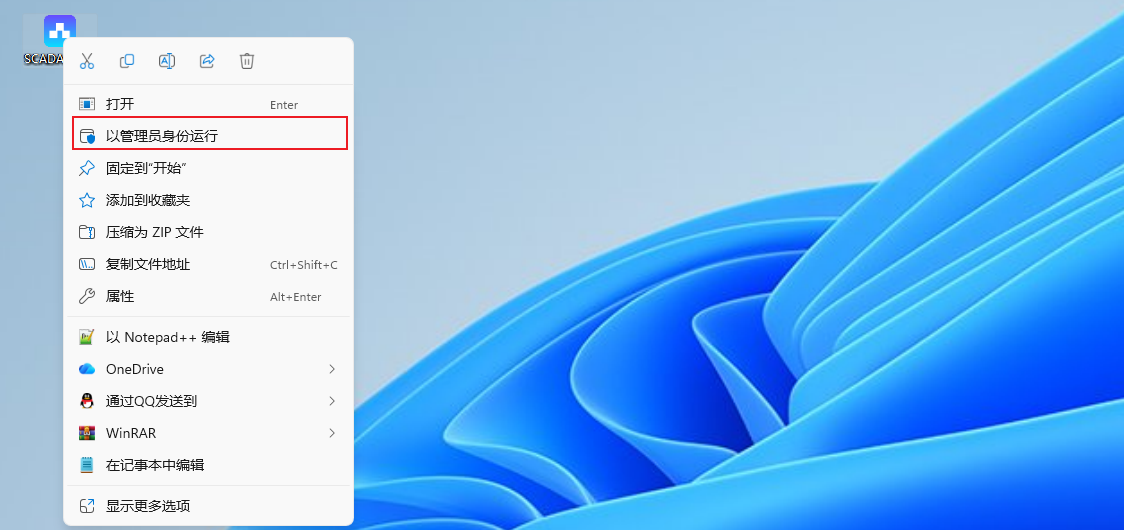
- 以管理员身份运行安装程序
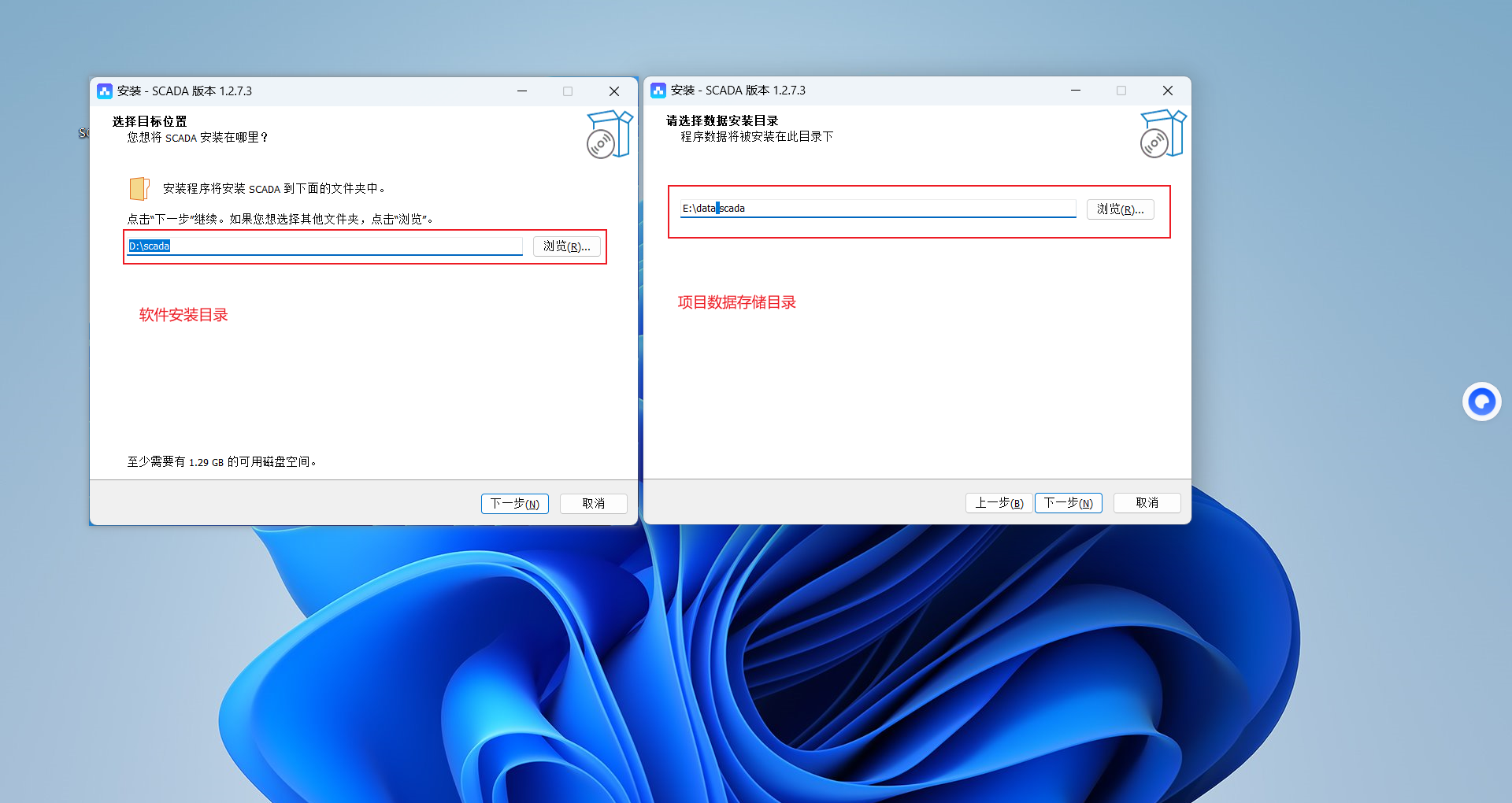
- 必须安装在非系统盘(一般Windows系统盘为C盘),以防止电脑系统崩溃而导致数据丢失
- 安装目录不要含中文字符,尽量只有一层目录,如D:\mnmagic
- 组态服务器不要含中文字符,尽量只有一层目录,如D:\mnmagic
1、 下载安装包 访问官网根据需求下载对应版本,版本分为全量包和更新包
| 全量包 | 更新包 |
|---|---|
| 第一次下载安装 | 已经安装过早期版本,更新包安装输入覆盖式,不会影响原有工程 |
2、 启动安装包
以管理员身份启动安装包
3、 选择安装目录
请选择除Windows系统盘外的其他盘符
4、 自动执行安装
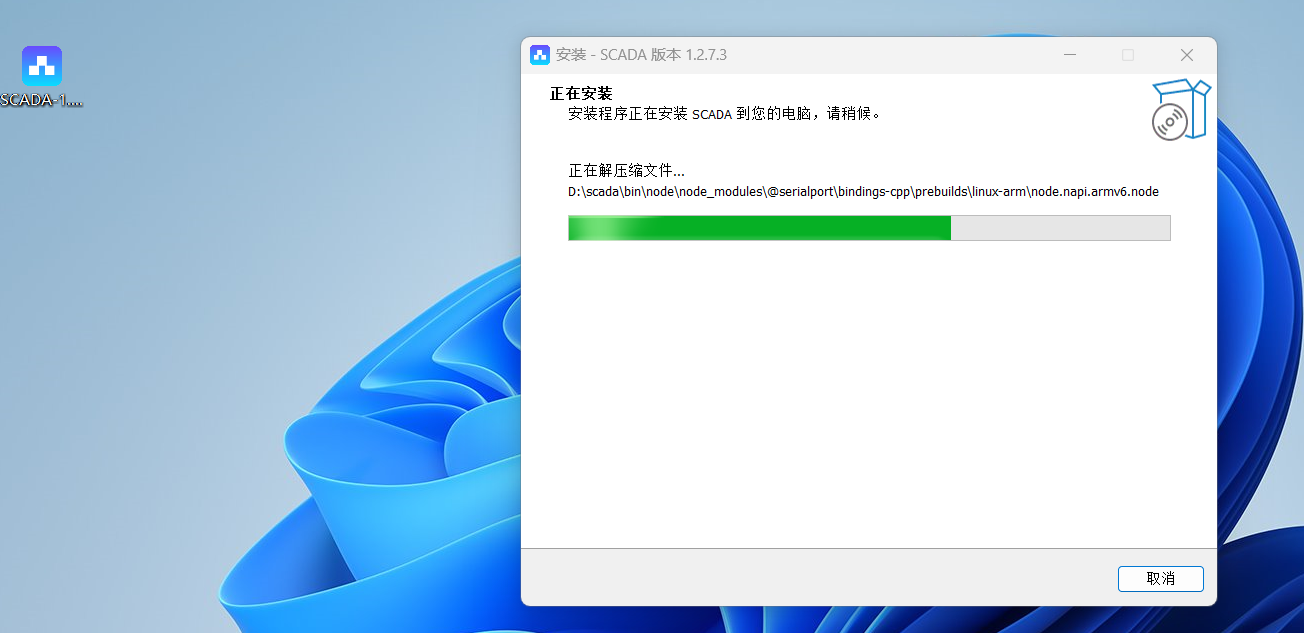
安装完成后自动生成2个快捷方式,分别为编辑态、运行态
点击软件名,进入工程的开发界面
点击软件名运行态,直接运行设置的默认工程
5、 启动Scada
欢迎您进入Scada探索之旅