
Appearance
数据备份
功能简介
数据备份功能是保障工业监控数据安全与业务连续性的核心支撑能力,核心定位为通过“本地+远程双备份”架构,结合“在线备份为主、停服备份为辅”的全量+增量组合模式,实现设备运行数据等数据库核心数据的安全存储与故障快速恢复,平衡备份性能、存储成本与运维效率。
说明
1.本地备份:支持双硬盘独立部署,提供在线全量/增量备份、手动应急备份,可配置存储路径与文件压缩级别;
2.远程备份:支持独立远程机器存储,同步本地备份策略,形成双重安全冗余;
3.策略管理:自定义在线备份定时周期,区分停服全量备份适用场景,自动清理过期备份文件;
4.验证与恢复:支持备份文件完整性校验、模拟恢复及全量+增量一键数据还原,保障数据完整;
5.日志与监控:实时记录备份执行状态,便于快速排查问题。
名词解释
1.在线备份:无需停止工程运行,按预设定时策略自动完成数据库备份,不影响现场正常监控业务;分为本地备份和远程备份两类,分别对应本地、异地存储场景;
2.停服全量备份:需先停止工程运行,再执行数据库全量备份的操作,保障备份数据的完整性与一致性;
3.增量备份:基于上一次全量或增量备份的基准,当发生数据插入、数据删除等数据变更操作时,自动触发备份,仅对新增/变更的数据库数据进行备份,高效节省存储与时间成本;
4.全量备份:完整备份数据库内所有数据的操作,是增量备份的基础,恢复时可直接作为核心数据来源;
5.备份设置:数据备份内容详细配置
6.存储管理:备份相关的存储配置与记录查看功能,可配置存储盘的最大存储空间,设置当存储空间不足时的处理策略(覆盖旧数据或停止存储);同时支持查看每次备份的详细记录,直观呈现备份大小、备份类型、备份时间等关键信息。
7.数据还原:选取历史备份的数据库文件,通过系统操作将数据恢复至目标状态,用于解决数据丢失或异常问题。
8.导出备份:将已备份的数据库数据导出至移动存储设备的功能,操作流程为点击“导出备份”,选择移动盘存储位置;支持导出时合并所有增量备份数据,确保最终导出的备份文件是当前最新的完整数据;导出的备份文件可直接用于后续数据还原操作,无需额外处理即可快速恢复数据。 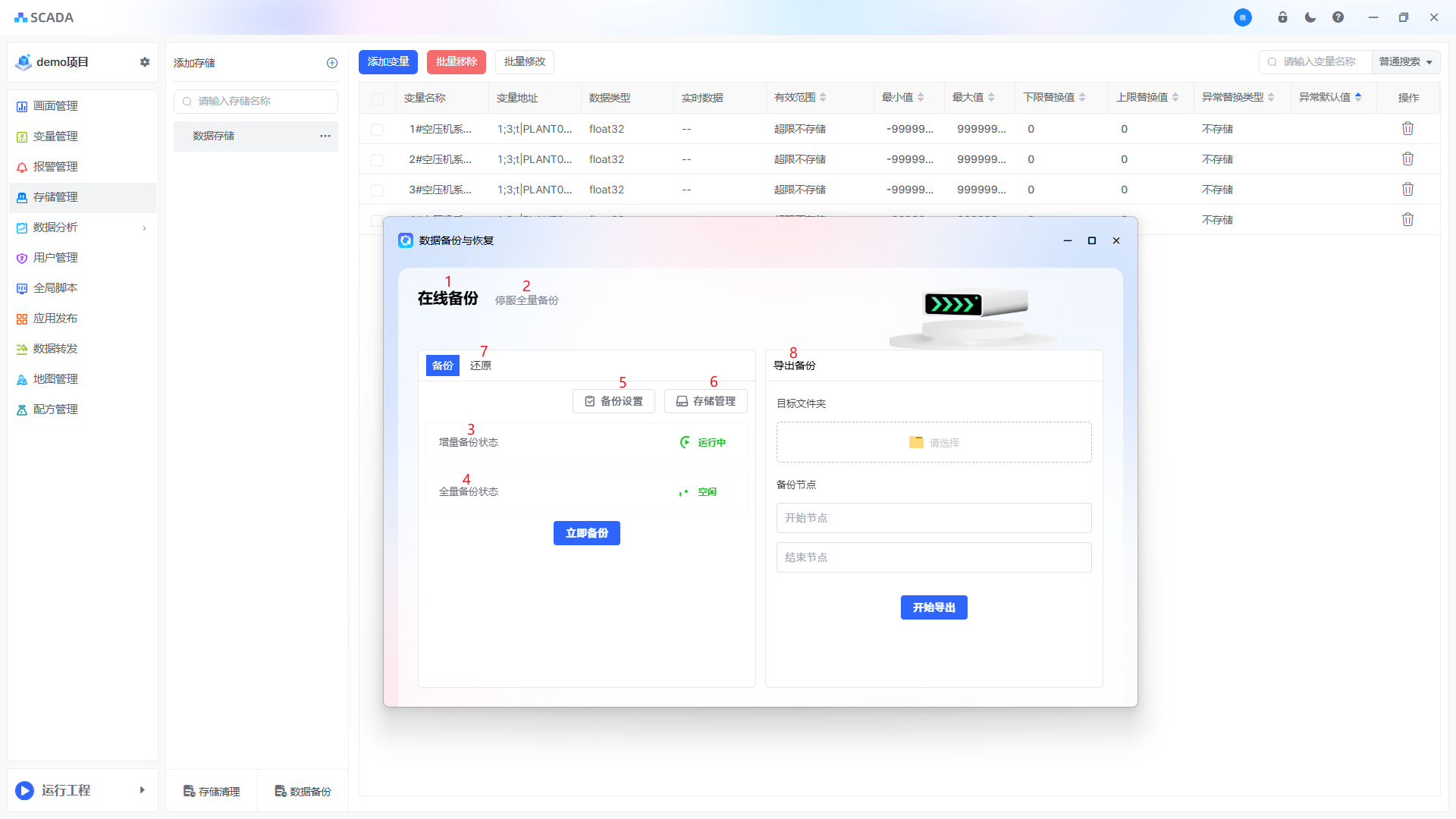
配置流程
1.存储管理 --> 2.数据备份 --> 3.配置备份策略
使用示例
在线本地备份
需求
某中小型车间监控现场:1500个设备运行变量(秒级采集),需24小时不间断业务;担心本地硬盘故障导致数据库数据丢失,仅可部署本地硬件(无异地容灾预算);要求数据丢失/异常(如误删、硬盘故障)时,能通过本地备份快速还原,减少业务中断损失。
1、硬件要求:双硬盘独立部署,D盘安装系统与数据库,E盘作为专属备份盘;E盘容量≥2TB(1000变量秒级存储场景,含500GB停服备份预留空间);当E盘容量>1TB时,需配置RAID 1磁盘阵列,提升备份数据可靠性。
2、点击[存储管理] --> [数据备份] --> [在线备份] --> [备份]界面: 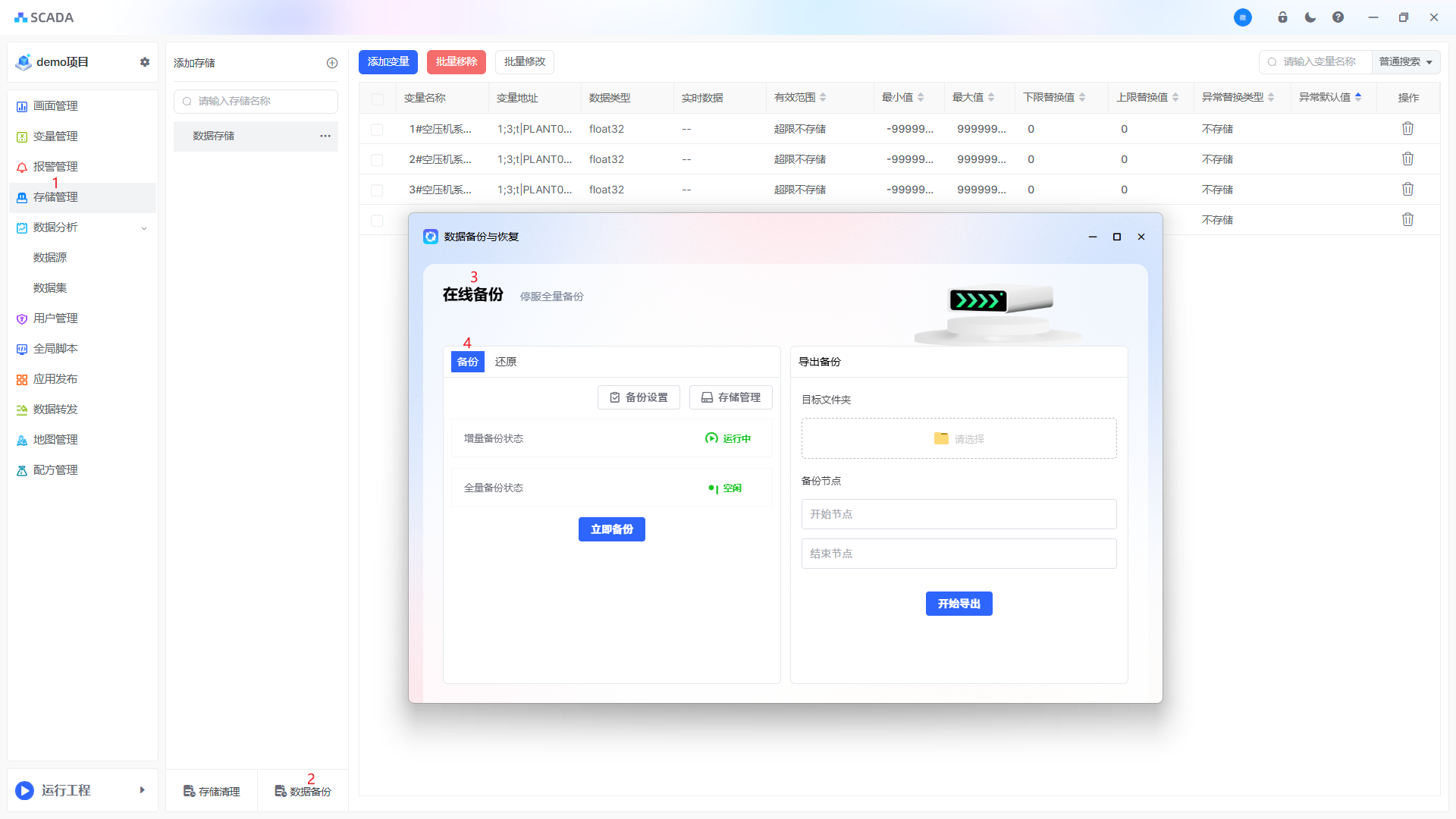
3、点击[备份设置],选择本地数据库备份
4、自定义存储路径,选择与数据库盘(D盘)独立的备份盘(E盘)路径,确保物理隔离,启用自动备份,开启[增量备份]功能,设置备份计划,每日00:00:00执行一次全量备份 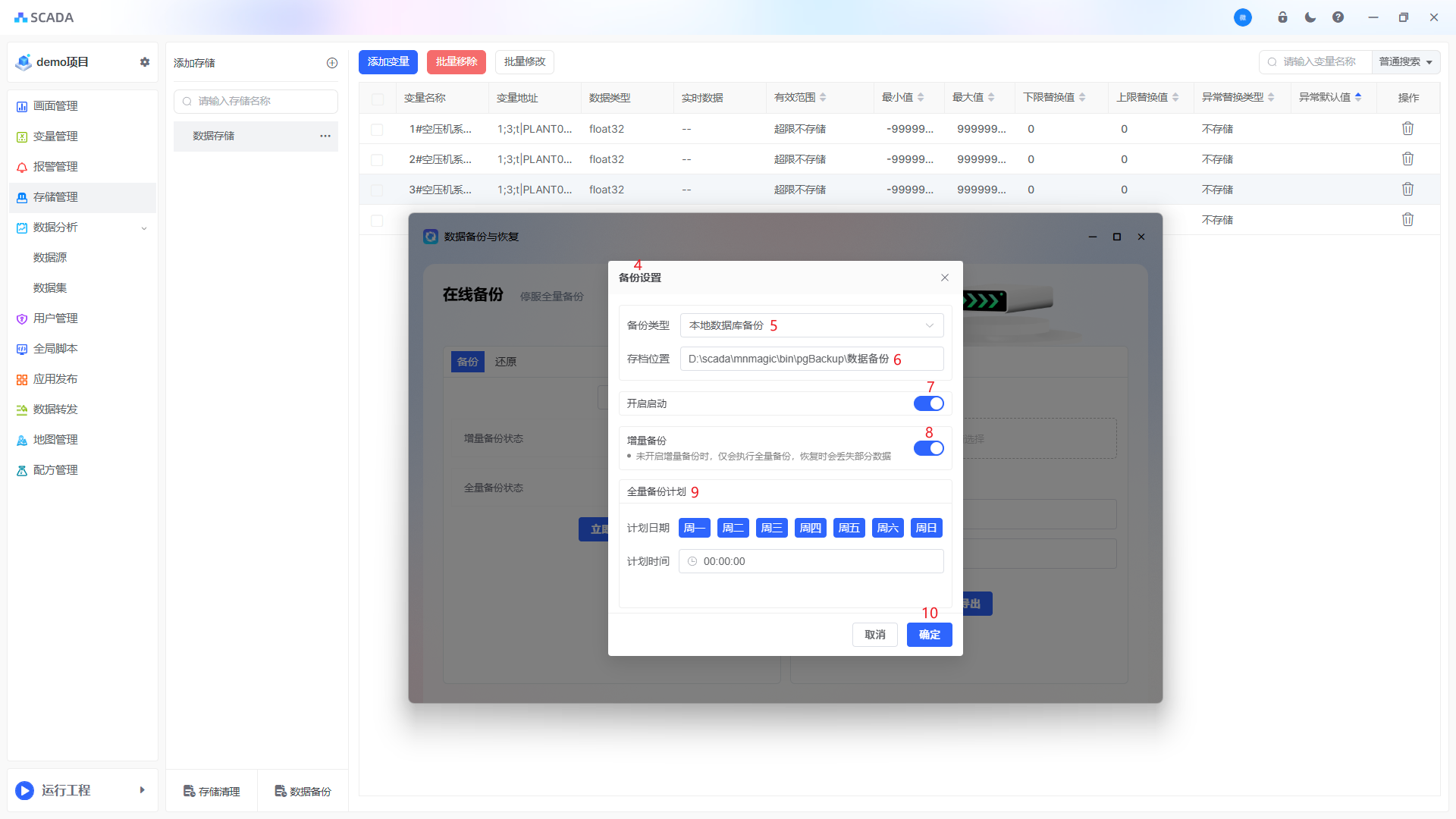
5、点击[存储管理]],设置备份最大存储空间,存储空间用尽策略(滚动覆盖/停止备份),[确认]保存所有配置 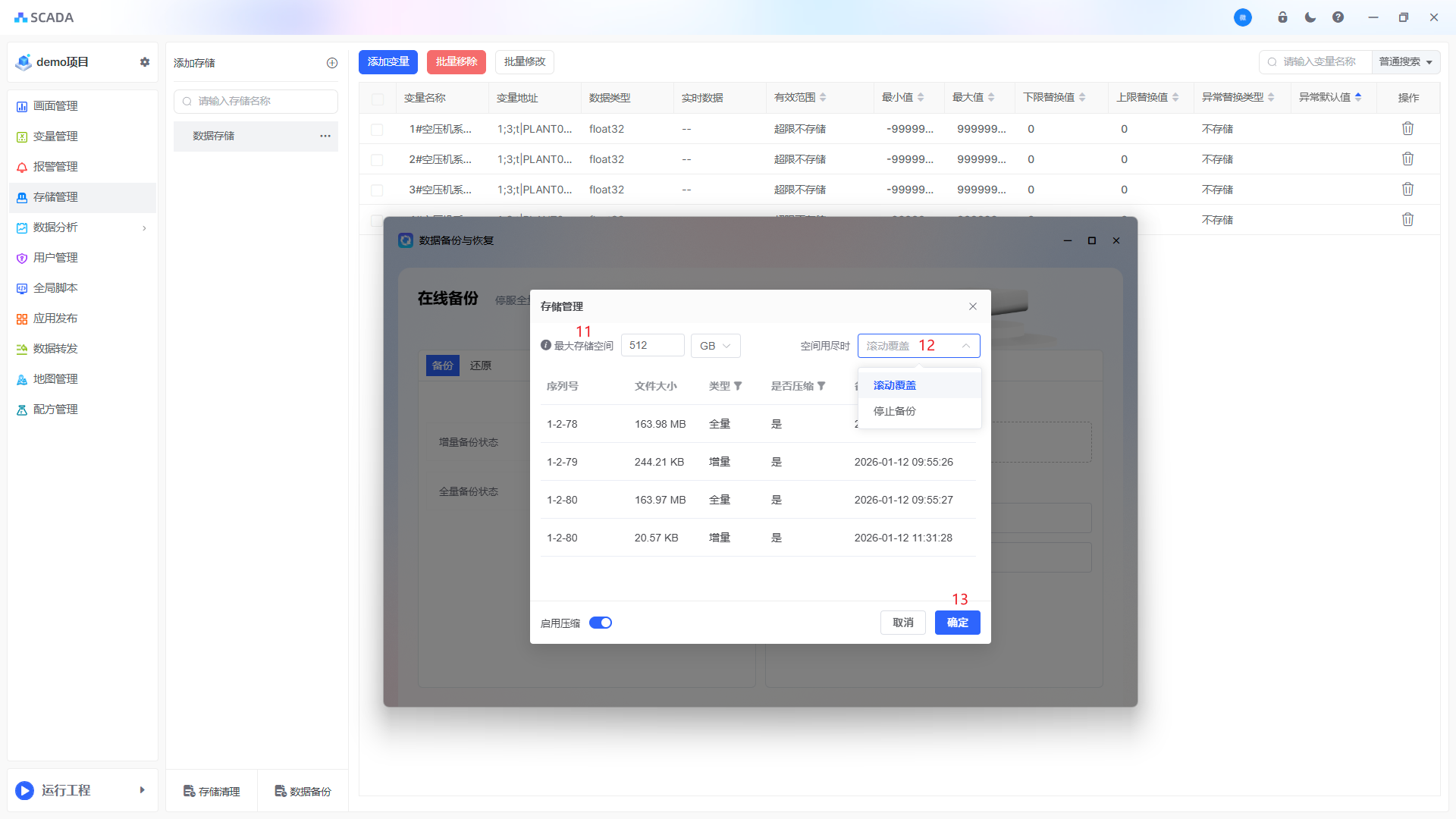
在线远程备份
需求
某大型化工厂核心监控现场:1500个关键工序变量(秒级存储),数据安全要求极高(曾发生本地硬盘全损致数据丢失事故);有异地容灾预算,需数据双重冗余保障;要求本地硬件故障时,可通过远程备份快速还原数据,保障业务快速恢复。
1、硬件要求:部署无业务程序的独立远程服务器;服务器备份盘容量≥2TB,且容量>1TB时需配置RAID 1或RAID 5磁盘阵列;备份路径与本地数据库盘(D盘)物理隔离。
2、点击[存储管理] --> [数据备份] --> [在线备份] --> [备份]界面:
3、点击[备份设置],选择远程数据库备份,自定义存储路径,配置远程服务器地址、用户名、密码,要确保当前电脑能访问上服务器,勾选是否开机自启动[开启启动],勾选开启[增量备份]功能,设置备份计划,每日00:00:00执行一次全量备份 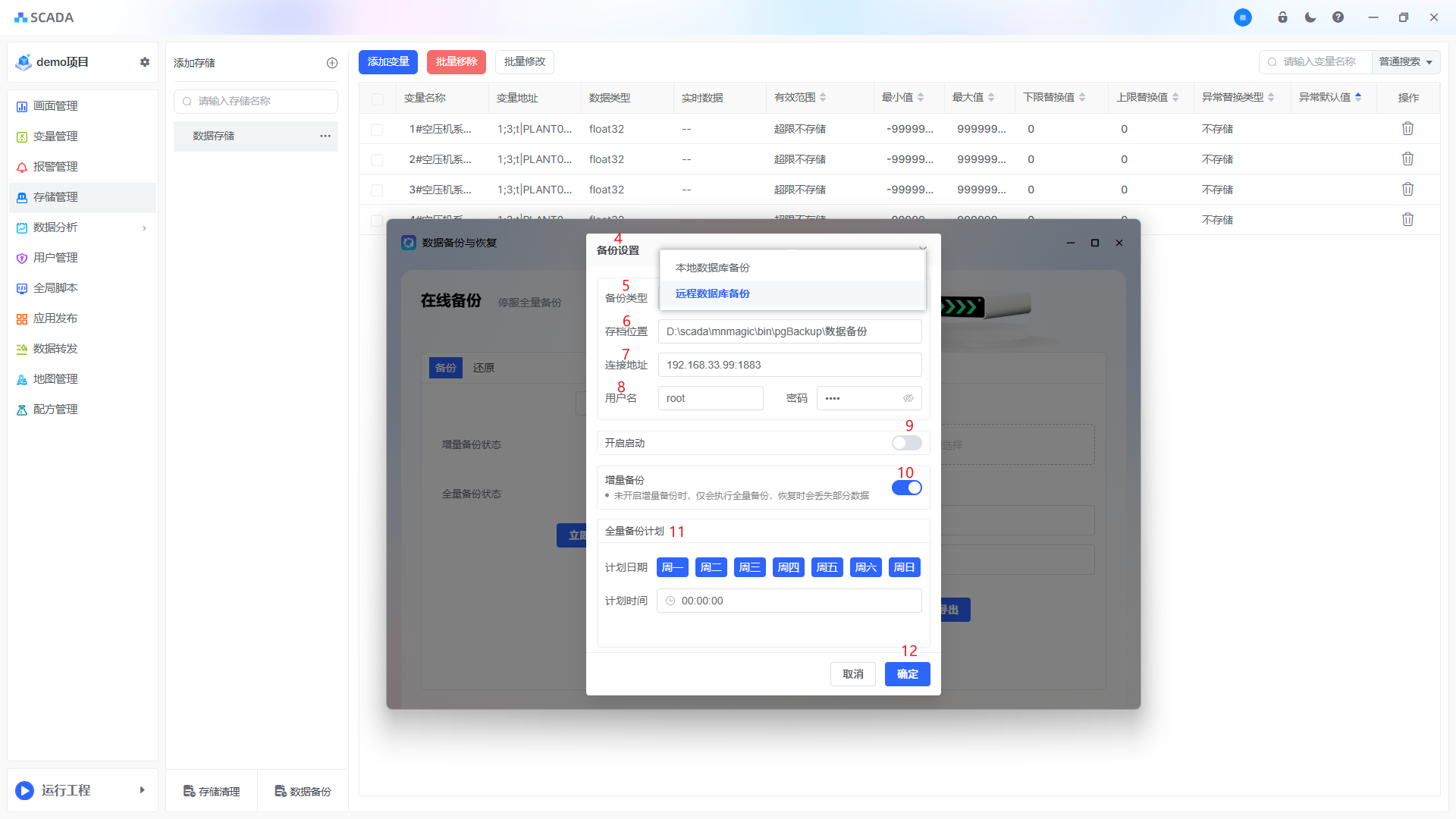
4、点击[存储管理]],设置备份盘最大存储空间,存储空间用尽策略(滚动覆盖/停止备份),点击[确认],完成远程备份的设置 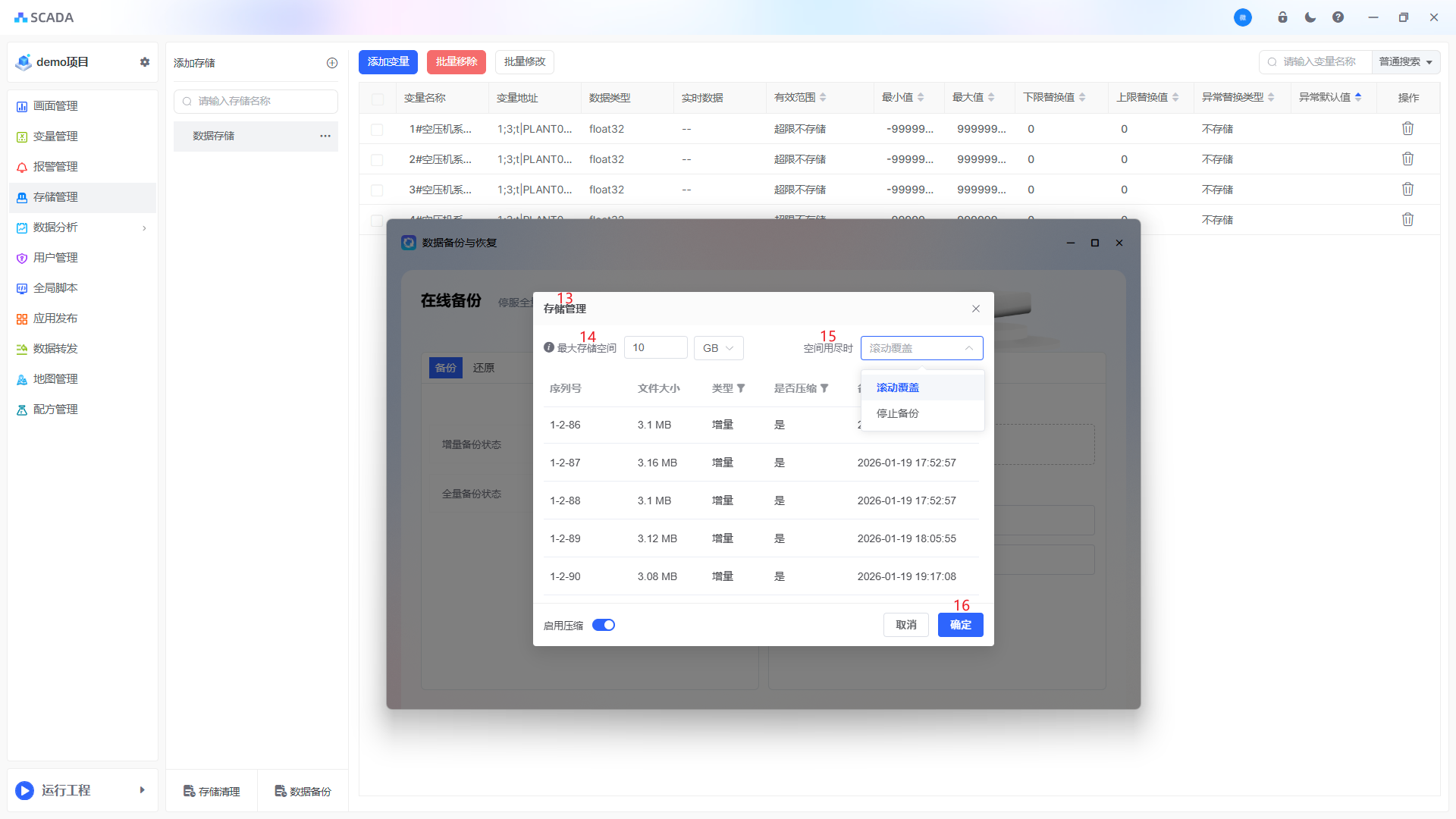
停服全量备份
需求
某中小型车间监控现场计划开展系统版本升级及数据库维护工作(可接受短期停机),停机期间完成数据库全量备份,确保升级/维护失败时能通过备份文件完整恢复数据、避免核心运行数据丢失,适配可计划性停机的兜底备份场景。
1、硬件要求:备份盘(E盘,与数据库盘D盘物理隔离)容量≥2TB(含停服全量备份预留空间),若E盘容量>1TB需配置RAID 1磁盘阵列;
2、点击[存储管理] --> [数据备份] --> [停服全量备份]界面; 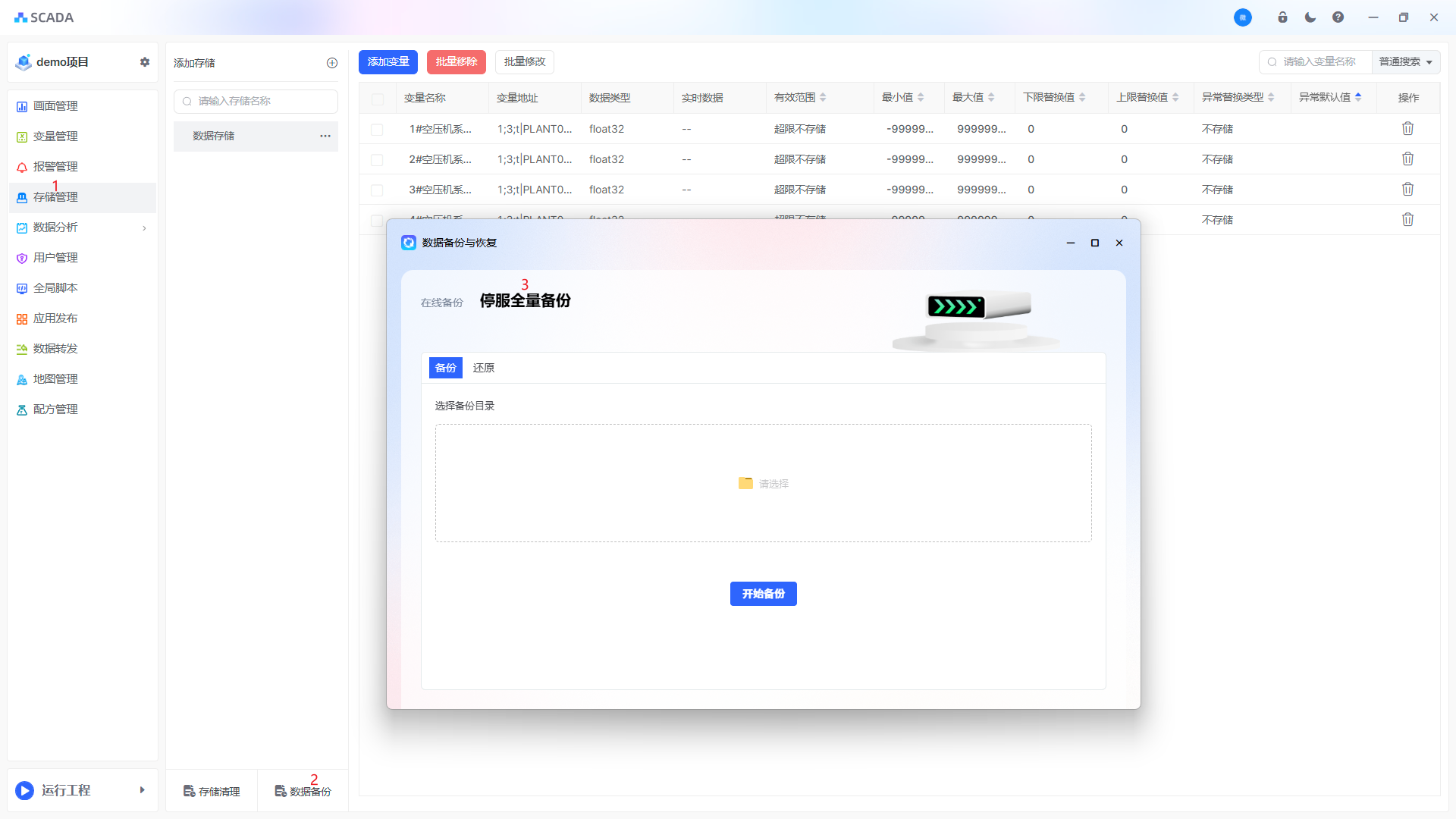
3、点击[备份],自定义备份路径,选择与数据库盘(D盘)独立的备份盘(E盘)路径,确保物理隔离; 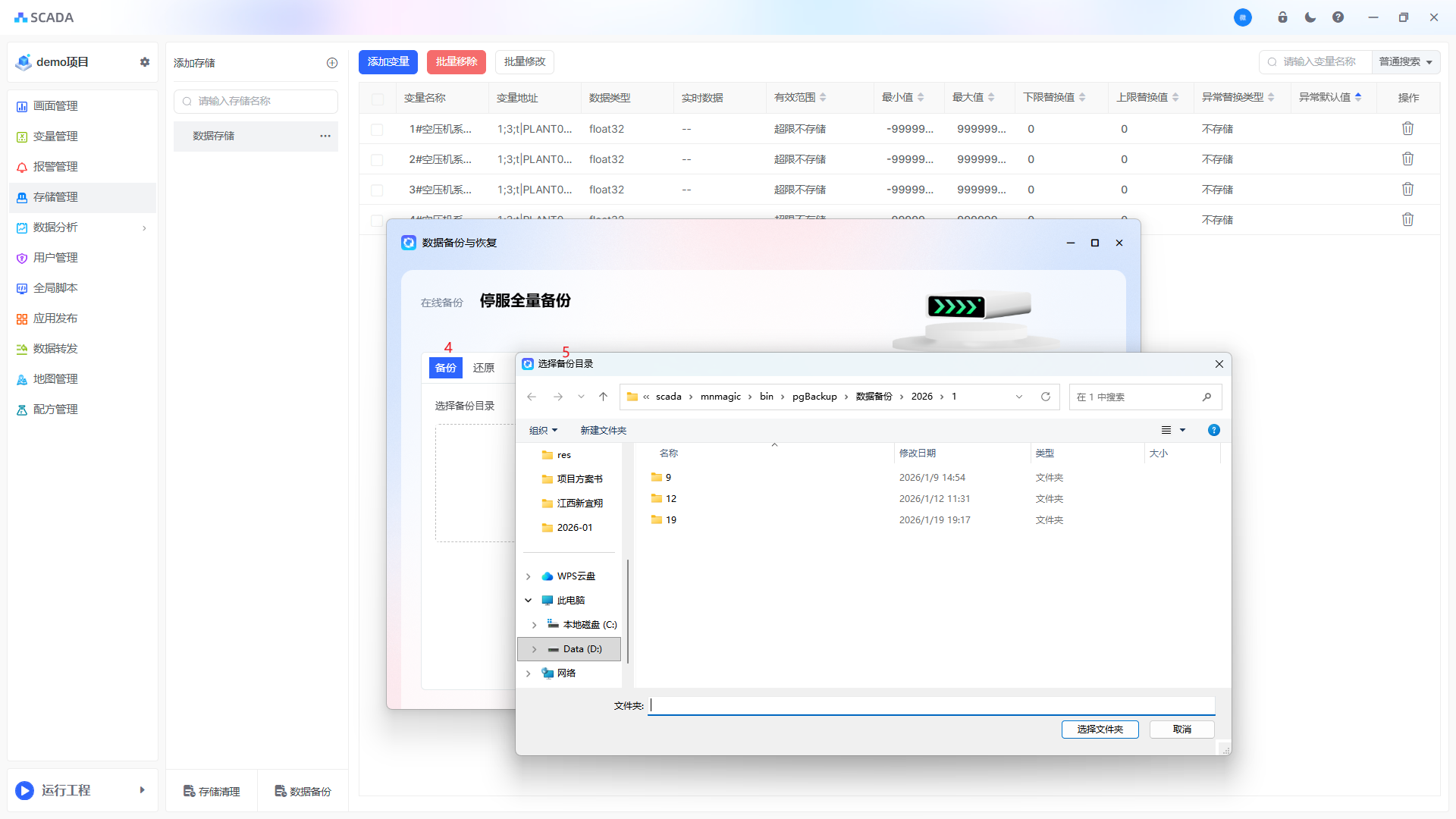
4、点击开始备份,完成备份。 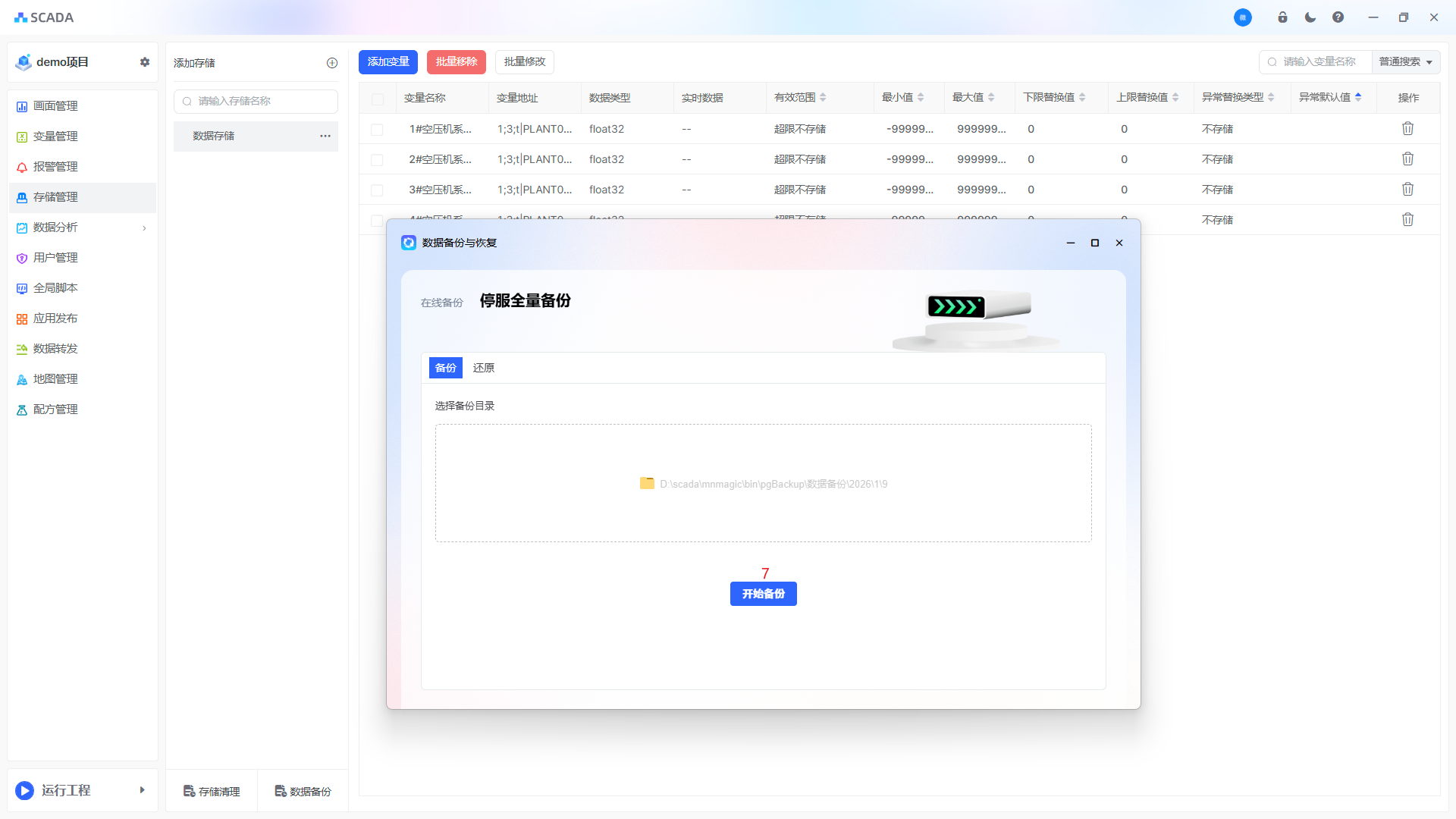
数据还原操作
说明
适配多类型备份文件还原,应对硬盘故障、误删等数据异常;区分在线/停服还原场景,保障业务连续性;通过指定备份节点和效果验证,确保数据精准可用,形成“备份-还原”安全闭环。
1、准备工作:在线还原无需停止工程运行;停服还原需先停止工程运行,避免读写冲突;
2、点击[存储管理] --> [数据备份] --> [在线备份]--> [还原]界面; 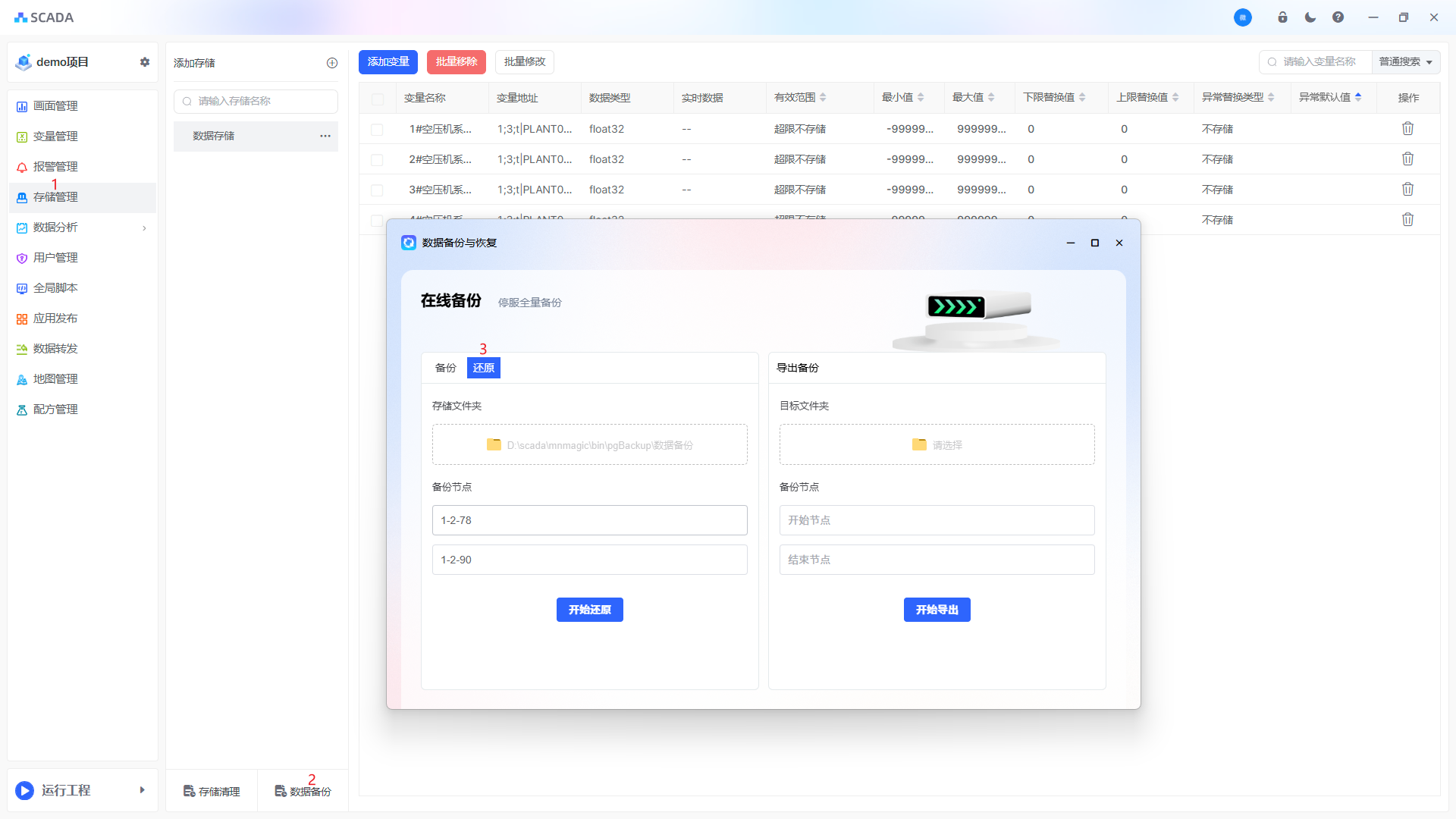
3、根据备份类型选择对应文件——本地还原选中D盘备份文件,远程还原选中已复制至本地的远程备份文件,停服还原选中停服全量备份文件,设置数据备份节点(即选择已备份完成的文件区间),最后点击[开始还原],等待还原完成; 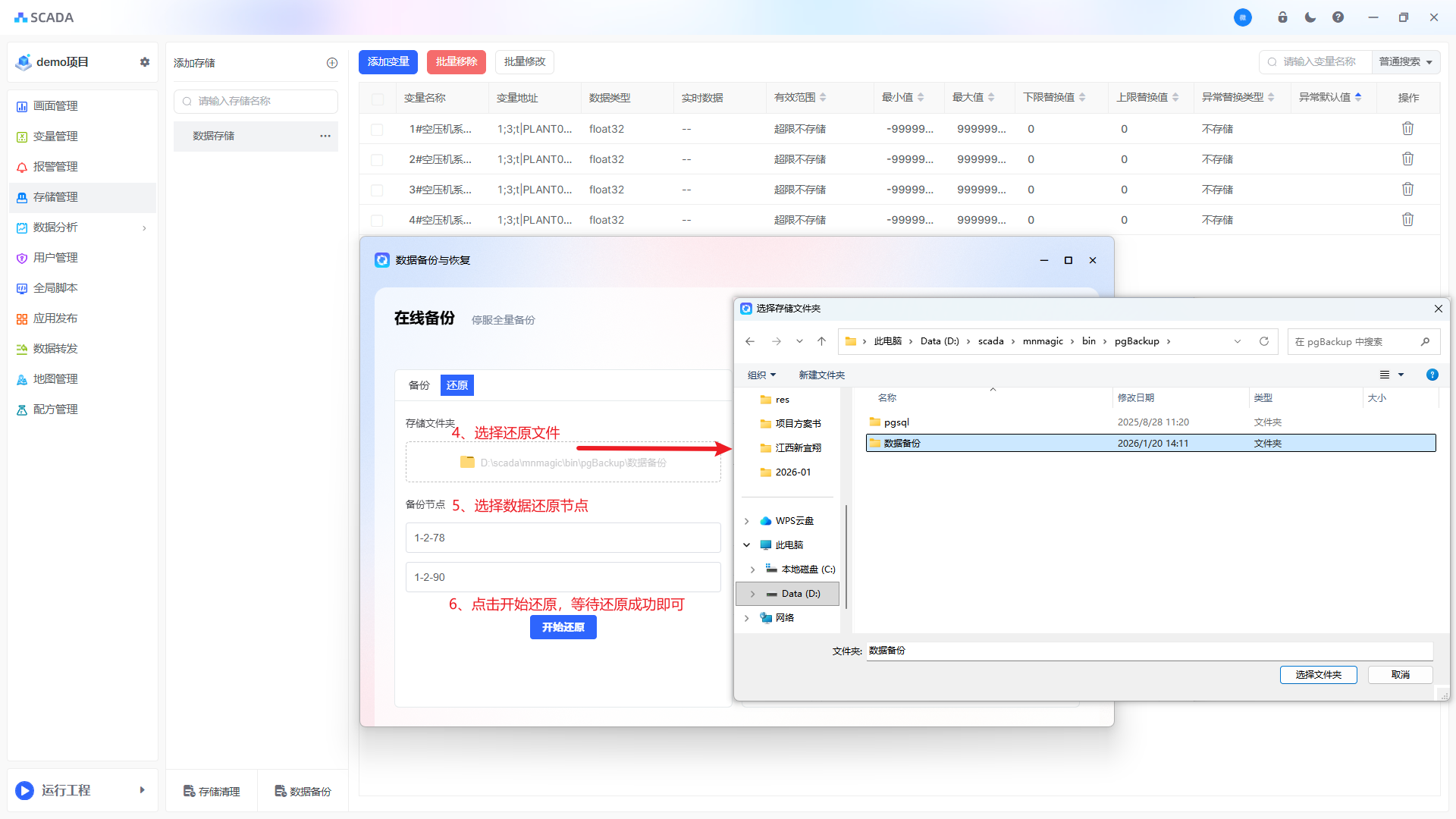
4、还原完成后,运行工程查看历史数据、报警记录、操作日志是否完整。