Appearance
前端脚本
前端脚本
magic-script前端脚本采用互联网上最流行的js脚本语言,js脚本语言可用于 HTML 、web、H5,更可广泛用于服务器、PC、笔记本电脑、平板电脑和智能手机等设备。用户可以通过Scada脚本编辑器对前端页面、组件、变量等做编程控制。
脚本编辑器
脚本编写是在脚本编辑器中实现的,为方便用户编写脚本,Scada提供了一系列便捷的功能,旨在提升开发体验。其中内置了变量表、画面列表、元素属性表,详尽的帮助文档。您只需通过简单的选择,即可在页面上生成相应的功能代码;提供灵活的元素属性变量编辑功能,支持读写操作,以满足您的不同开发需求。您可以根据项目的具体要求,轻松选择并应用这些变量,实现个性化的代码编写和页面设计。这种高度的可定制性,让您能够更加精确地控制元素的行为和表现,从而打造出更加丰富和动态的用户体验;编辑器还提供了丰富的预设脚本模板—<脚本商城>,您可以直接选择并应用这些模板,为您的项目增添专业的外观。若需要更多模板,您还可以选择购买额外的资源。 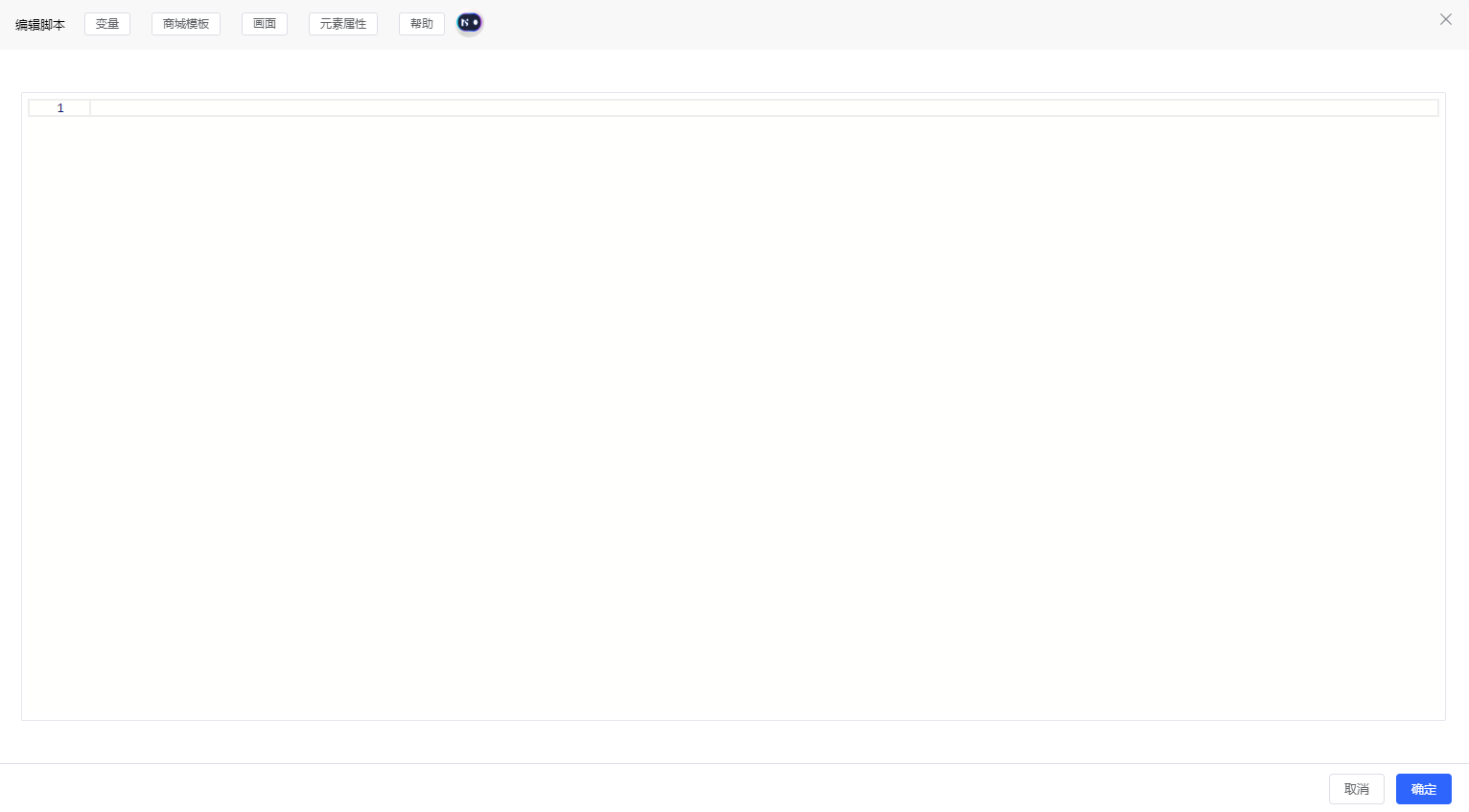
画面脚本
画面脚本是画面运行、画面关闭时执行的脚本,Scada画面编辑器打开任何画面,在画面属性栏找到进入页面脚本、退出页面脚本中编写画面脚本。 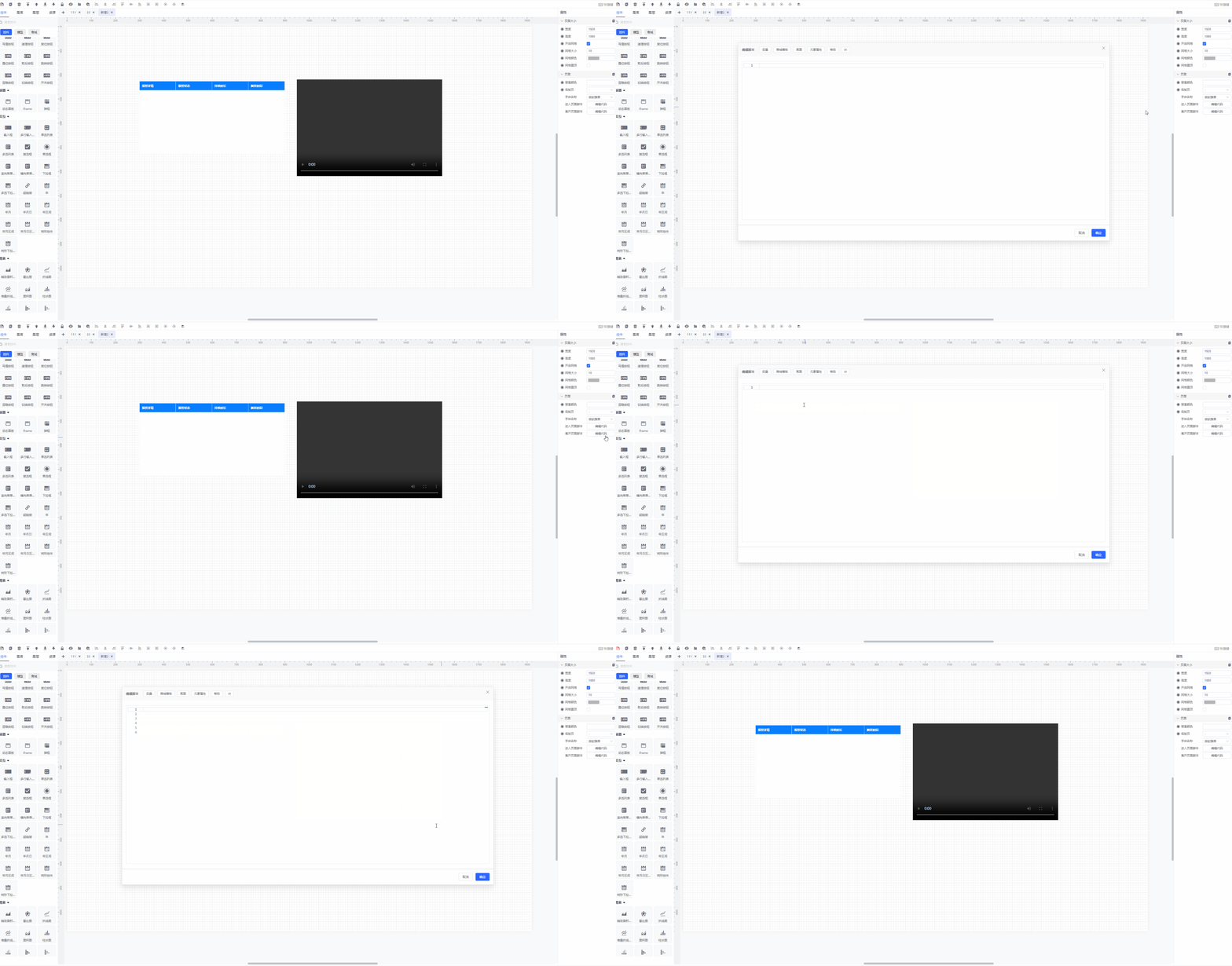
事件脚本
事件脚本是指控件触发某个系统事件 执行的脚本。如:鼠标左右键按下或弹起;鼠标移动到该组件和鼠标移开该组件 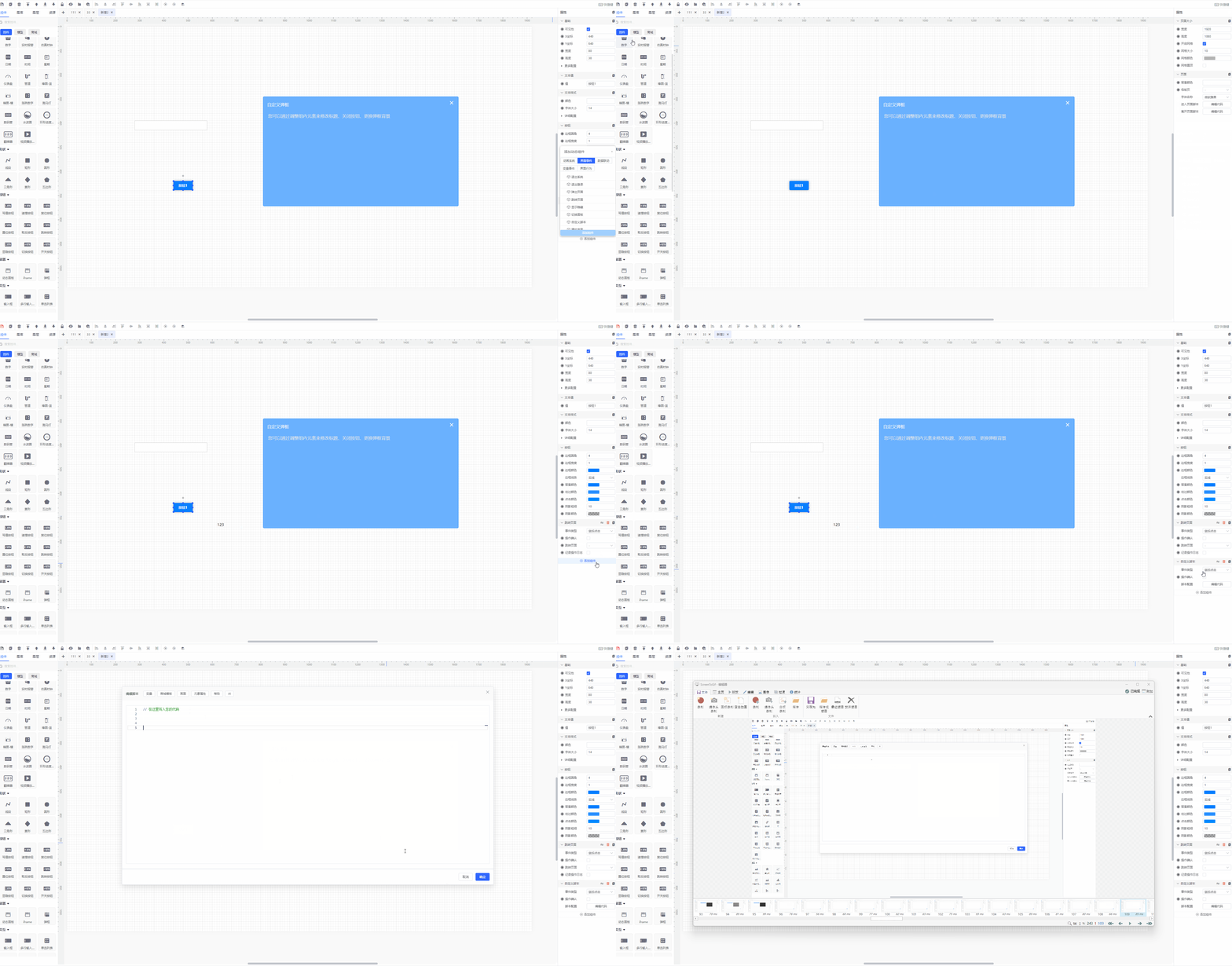
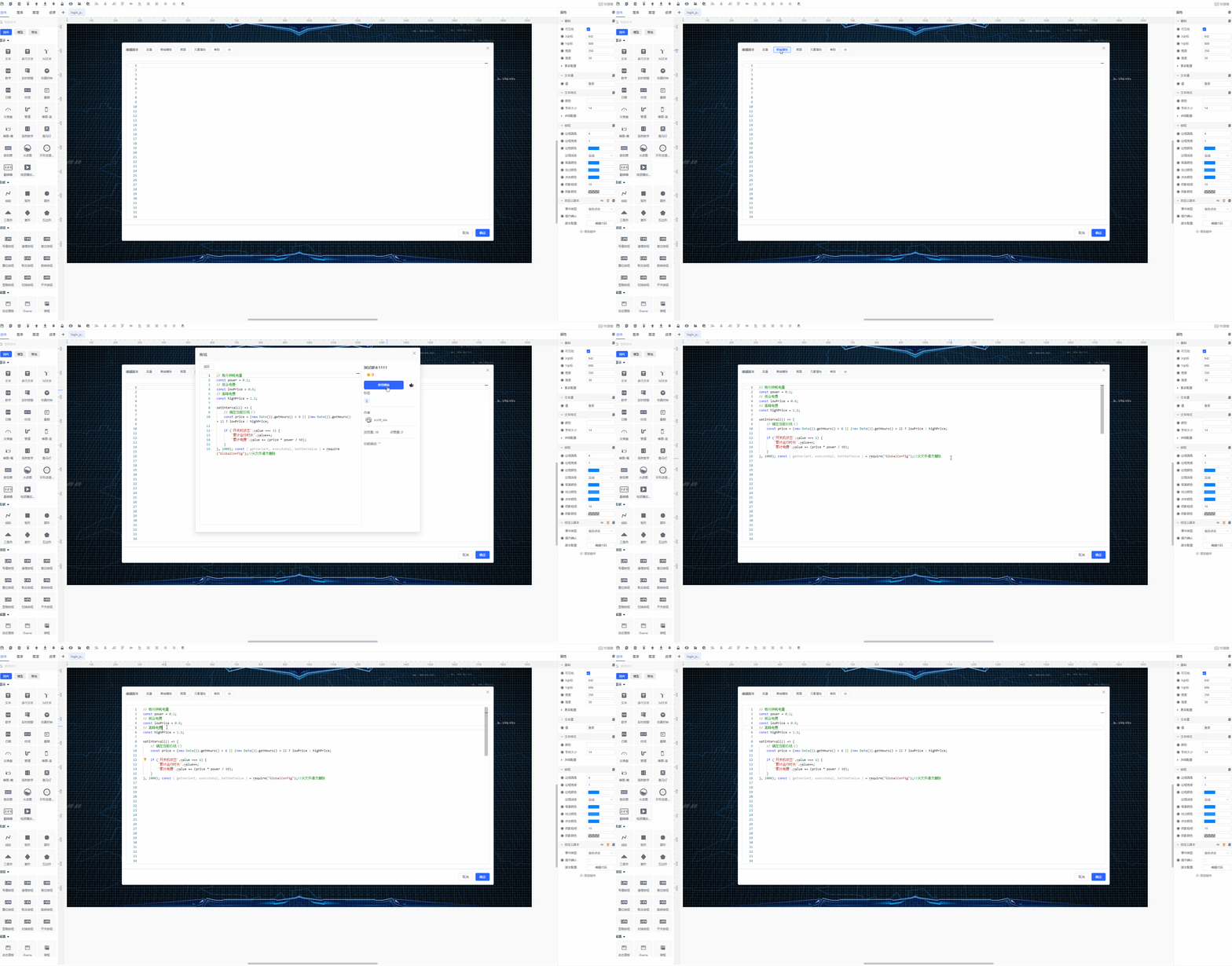
脚本商城
按分类提供预设脚本模板,可以直接选择并应用这些模板,为您的项目增添专业的外观。若需要更多模板,您还可以选择购买额外的资源。
帮助问答
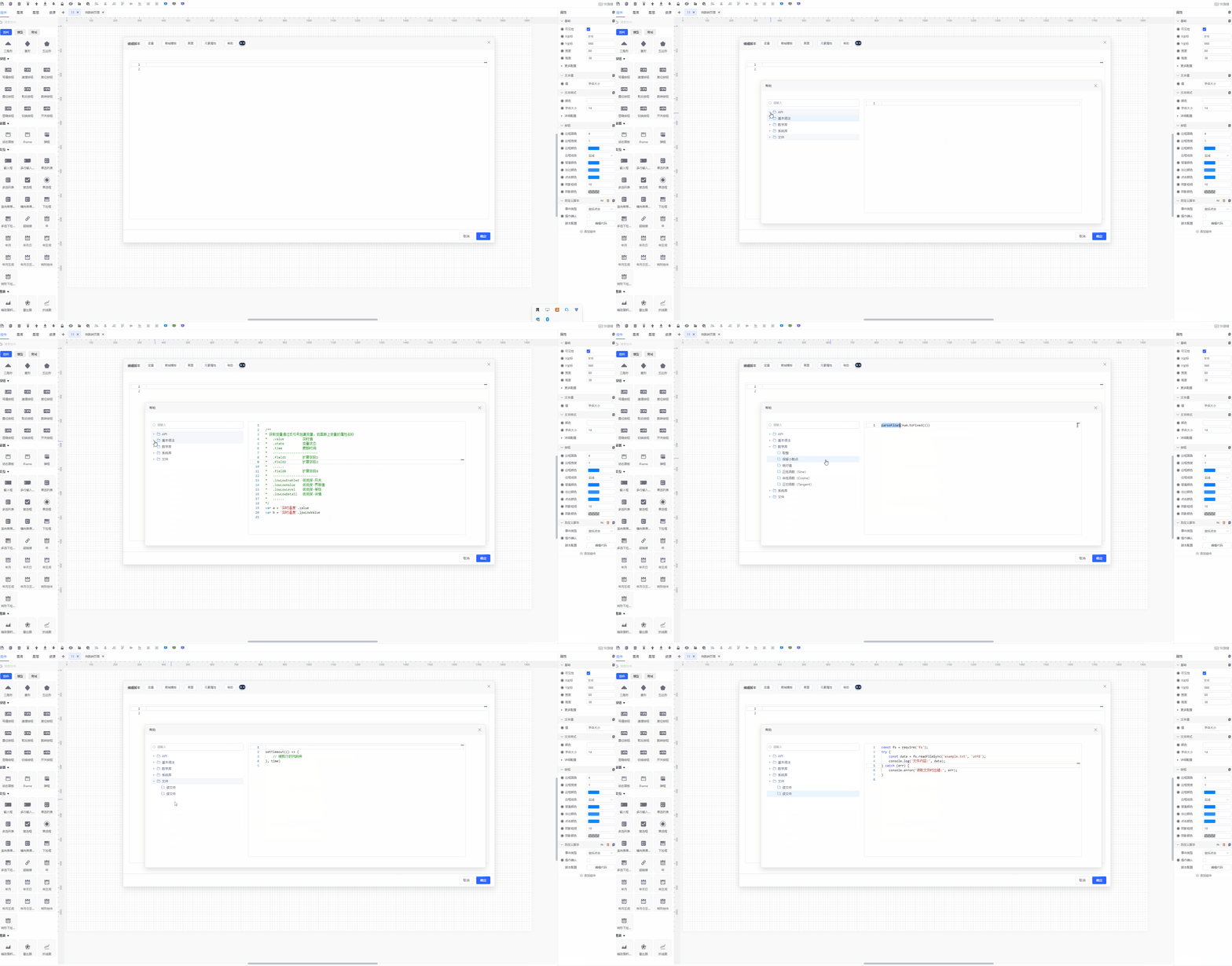
帮助
为简化脚本开发流程,提高开发效率,Scada同时提供了api帮助,涵盖基础APi库、基本语法、数学库、系统库、文件5大类,用户按照需要可以灵活选择,编辑器会自动生成对应的脚本代码
帮助视频讲解
Ai
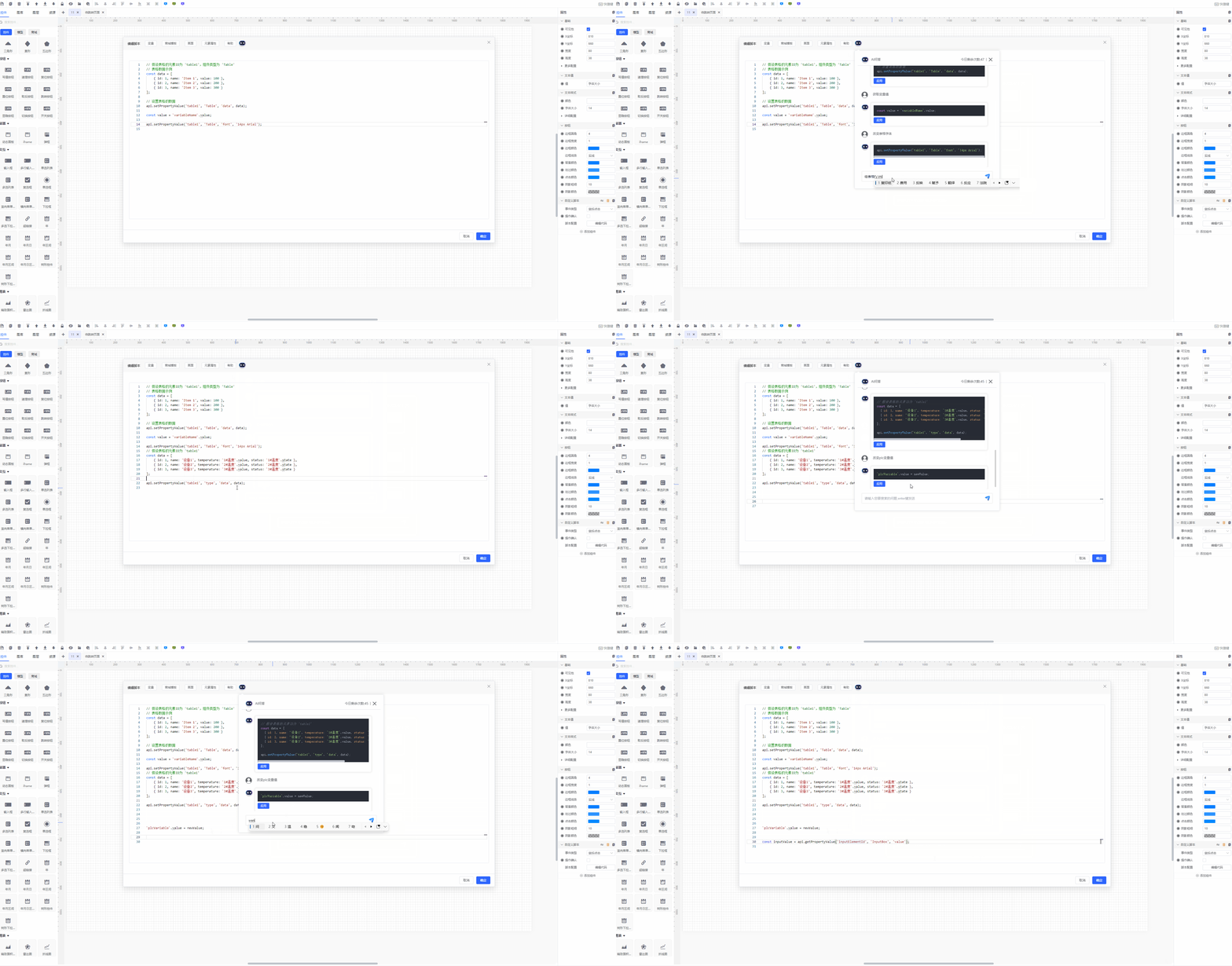
Scada同时提供了AI脚本人机对话,你只需要把你疑问简单的输入,系统会自动根据你的需要,给出合理化的脚本意见,用户可以选择结果应用,编辑器会自动集成AI脚本
AI帮助视频讲解
常用api介绍
1、控件可见性visible
设控件是否可见
js
api.setPropertyValue('elementID','$system/element','visible','0/1')读控件可见性值
js
var elementVisible = api.getPropertyValue('elementID','$system/element','visible')示例演示: 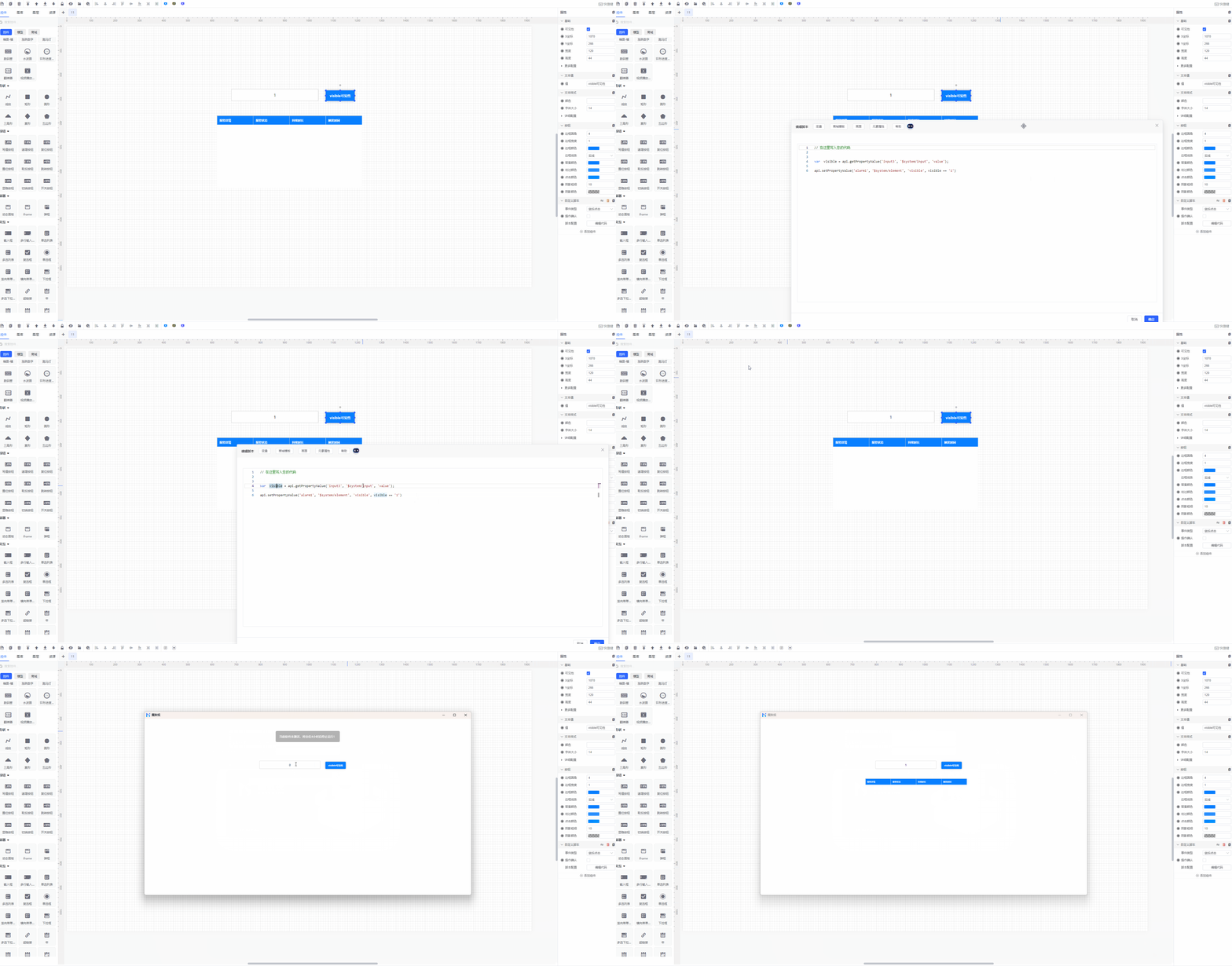
2、控件坐标x,y
设置控件x,y坐标
js
api.setPropertyValue('elementID', '$system/element', 'x','数字值')
api.setPropertyValue('elementID', '$system/element', 'y','数字值')
读取控件x,y坐标值
js
var elementX = api.getPropertyValue('elementID', '$system/element', 'x')
var elementY = api.getPropertyValue('elementID', '$system/element', 'y')
示例演示: 
3、控件宽高 width,height
设置控件宽、高
js
api.setPropertyValue('elementID', '$system/element', 'width','宽数字值')
api.setPropertyValue('elementID', '$system/element', 'height','高数字值')
读取控件宽、高
js
var elementWidth = api.getPropertyValue('elementID', '$system/element', 'width')
var elementHeight = api.getPropertyValue('elementID', '$system/element', 'height')
示例演示: 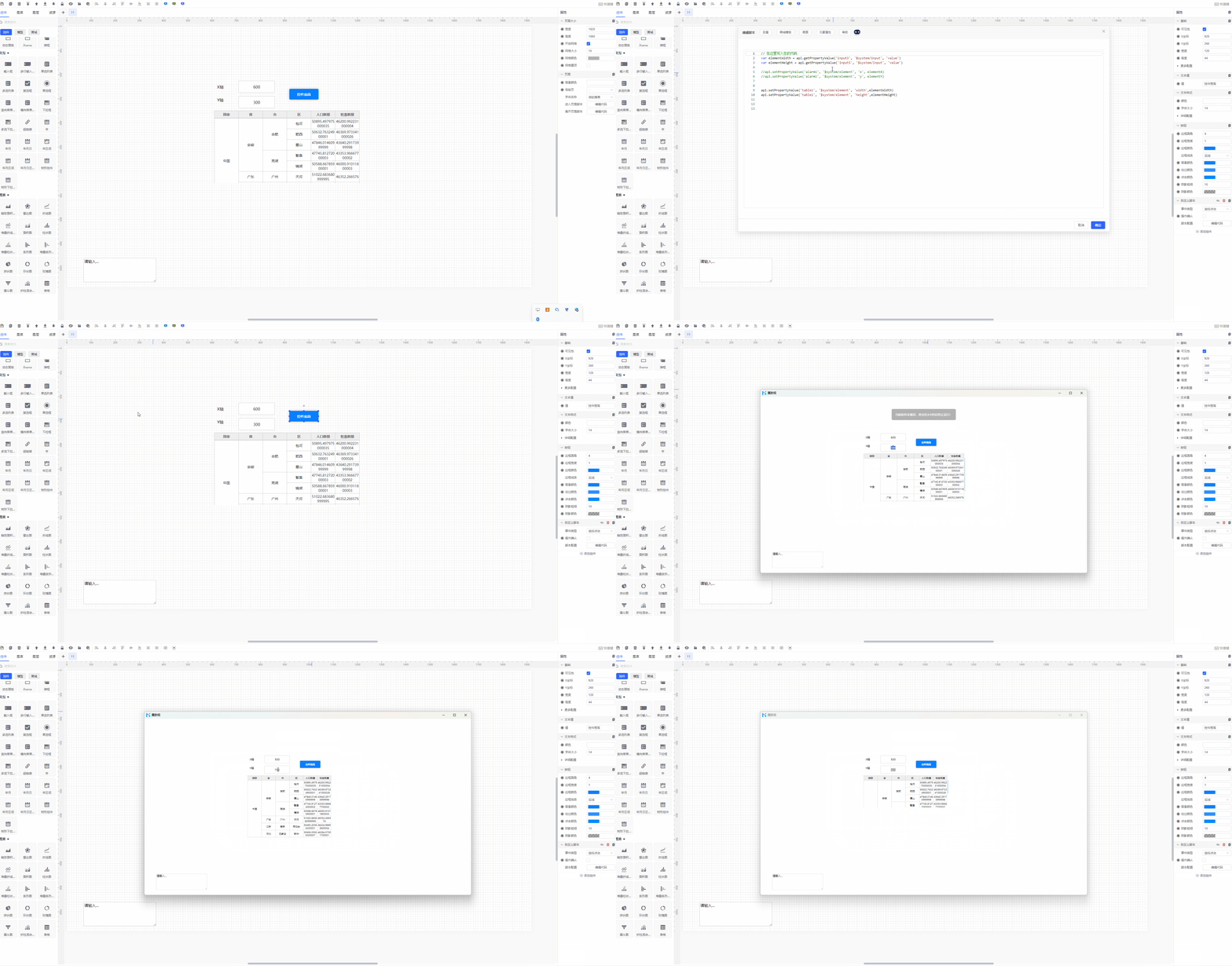
4、控件颜色color
设置颜色
js
api.setPropertyValue('elementID', '$system/text/style', 'color','#33DD7DFF')读取颜色
js
var elementColor= api.setPropertyValue('elementID', '$system/text/style', 'color')示例演示: 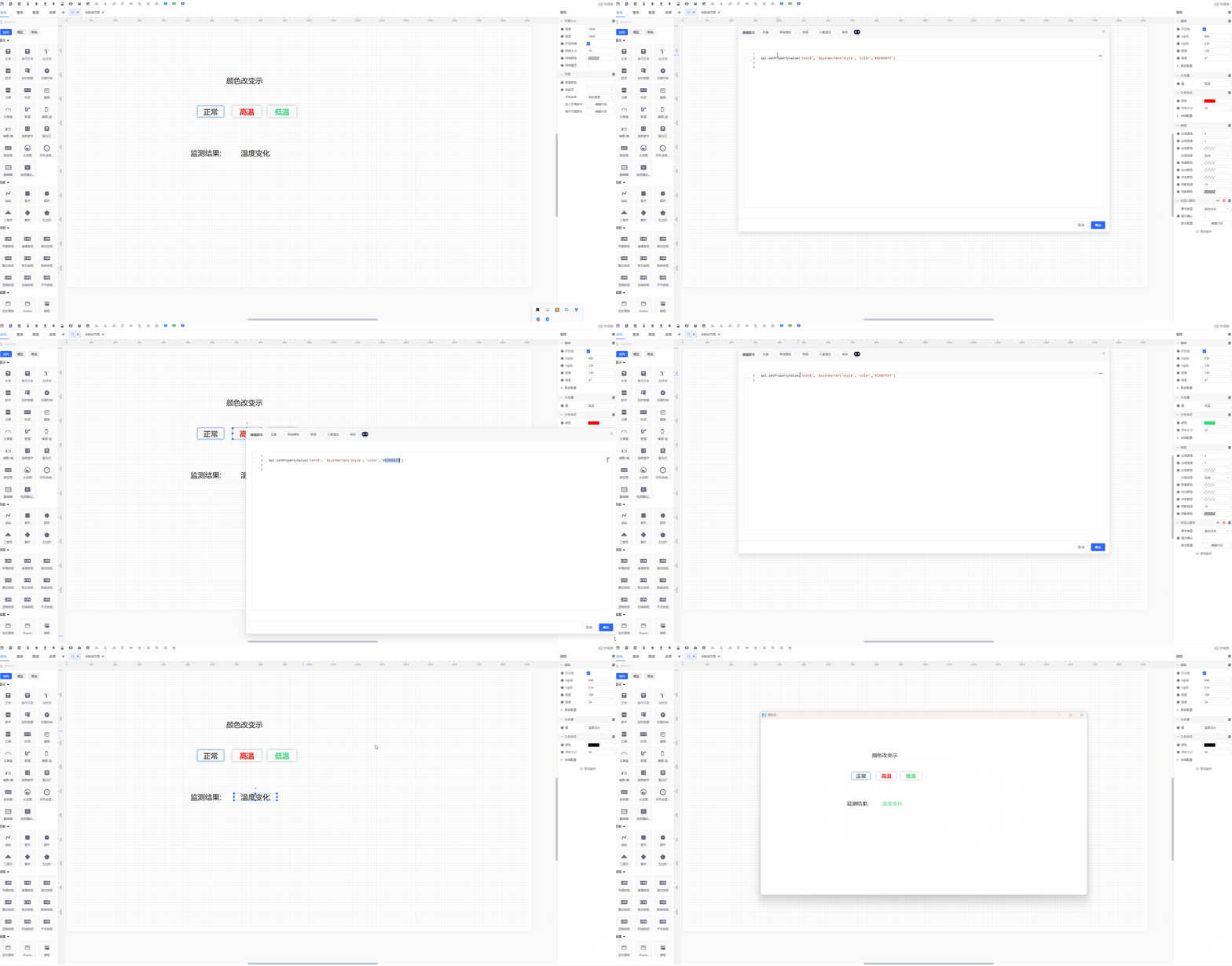
5、控件字体fontSize
设置字体
js
api.setPropertyValue('text8', '$system/text/style', 'fontSize', '字体大小数值')读取字体
js
var fontSize= api.getPropertyValue('text8', '$system/text/style', 'fontSize')示例演示: 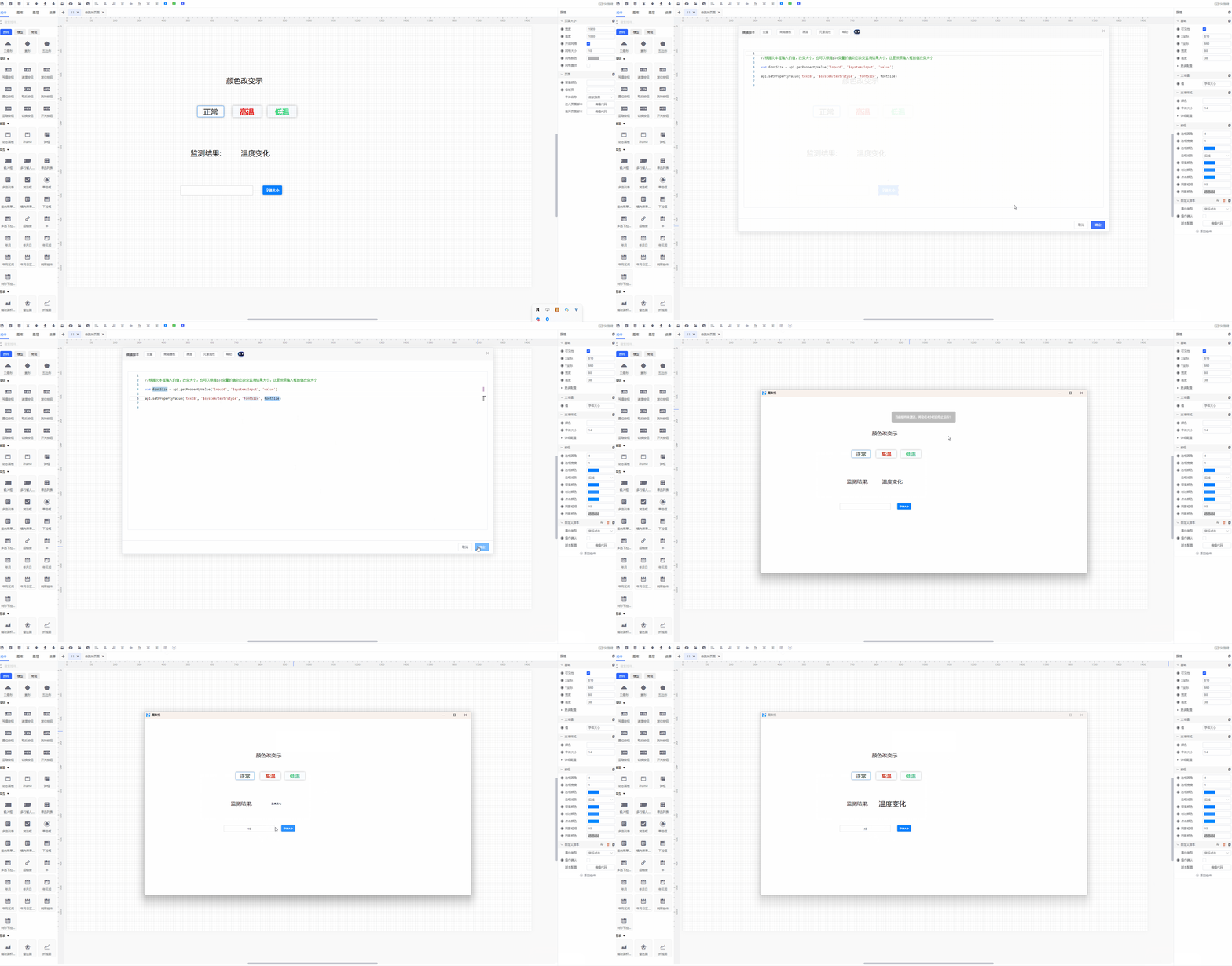
6、画面跳转jumpPage
js
api.jumpPage('目标页面名称')示例演示: